> 文章列表 > Cool Edit Pro怎么调整音频参数?

Cool Edit Pro怎么调整音频参数?

Cool Edit Pro怎么调整音频参数?

Cool Edit Pro音频转化软件是可以实现快速转化音频参数的软件,其使用简单易懂,下面给出操作流程。

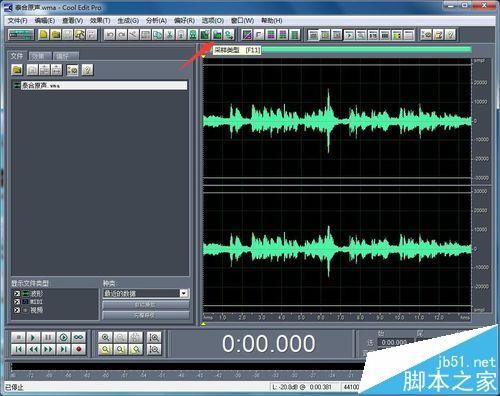
1、安装软件后,即可使用。打开要转化的音频文件。

Cool Edit Pro怎么调整音频参数?

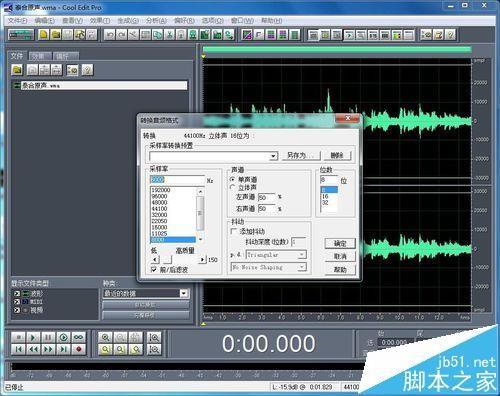
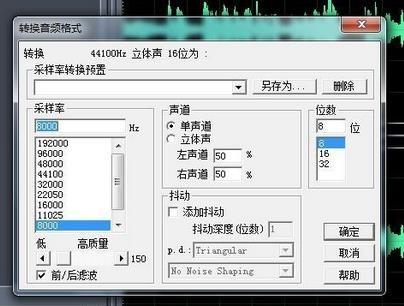
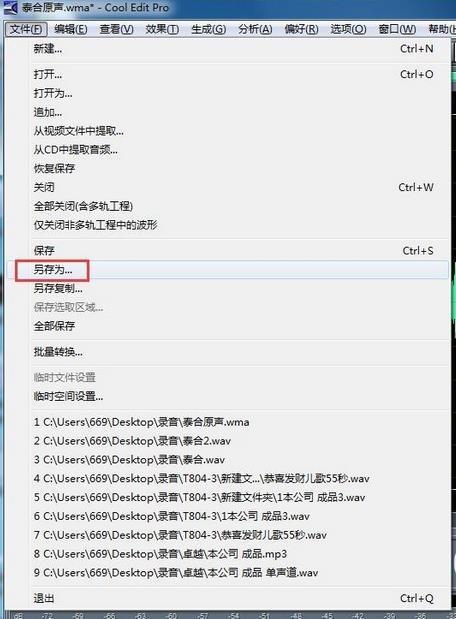
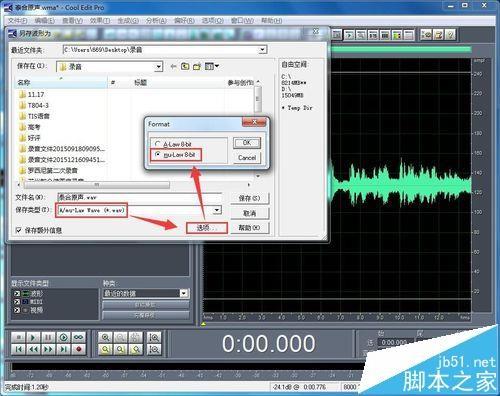
2、点击转化按钮,在弹出的界面选择各类参数,调节其值。

Cool Edit Pro怎么调整音频参数?

Cool Edit Pro怎么调整音频参数?

3、选择要截取音频区域即可

Cool Edit Pro怎么调整音频参数?

Cool Edit Pro怎么调整音频参数?

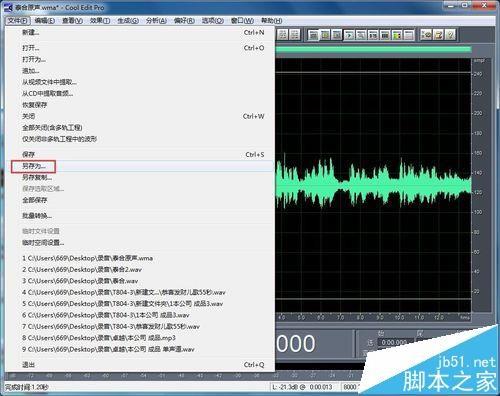
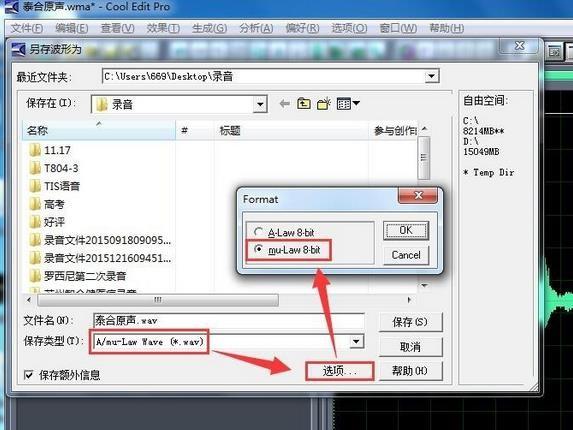
4、保存即可。注意保存需要选择好格式

Cool Edit Pro怎么调整音频参数?

Cool Edit Pro怎么调整音频参数?