
怎么在flash中制作影片剪辑元件

flash是一款轻量级浏览器插件,它给我们带来了很直观的多媒体体验,可是,不少朋友却不知道怎么在flash中制作影片剪辑元件,今天,小编就来给大家分享解决方法。
具体如下:
-
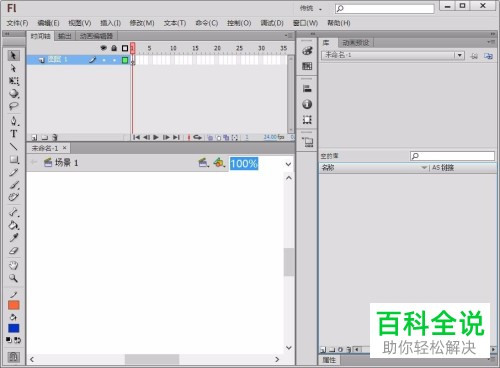
1. 首先,我们在电脑里找到“flash”软件图标,点击进入主界面。
-
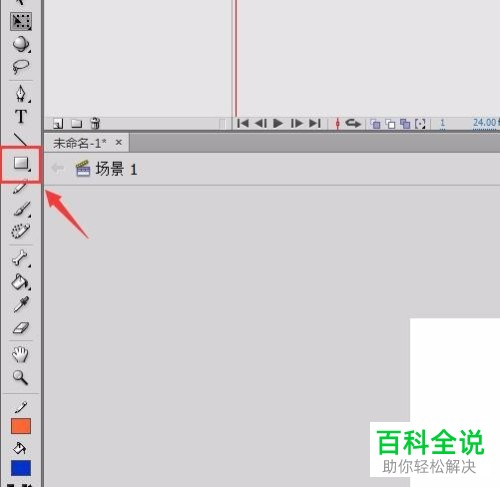
2.第二步,到达“flash”界面后,我们选择屏幕左方的“工具箱”按钮。
-
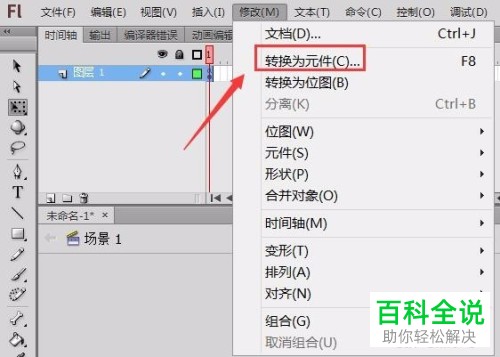
3. 第三步,我们在屏幕中画一个矩形,然后选择图中箭头处的“修改”这一项。

-
4. 第四步,接下来,我们选择其中的“转换为元件”按钮。
-
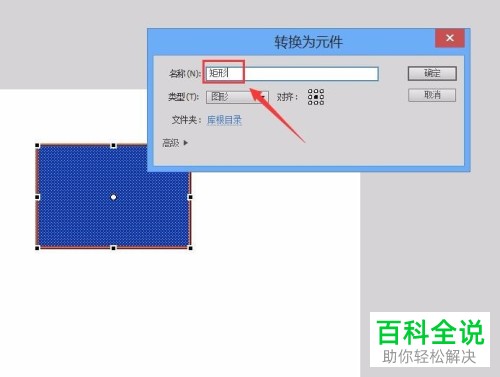
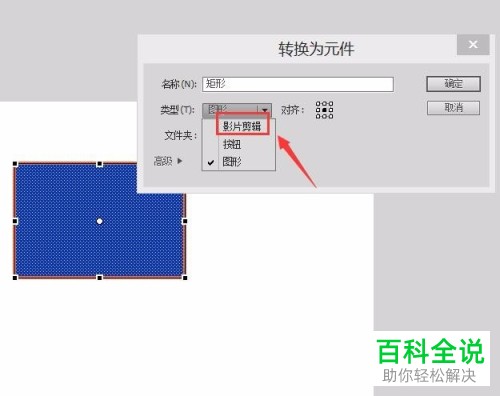
5. 第五步,我们选择新界面中的方框,在里面输入新的名字。
-
6.第六步,接下来我们要做的就是选择屏幕中的“类型”一栏,然后点它右边的下拉菜单,然后点击“影片剪辑”即可。
-
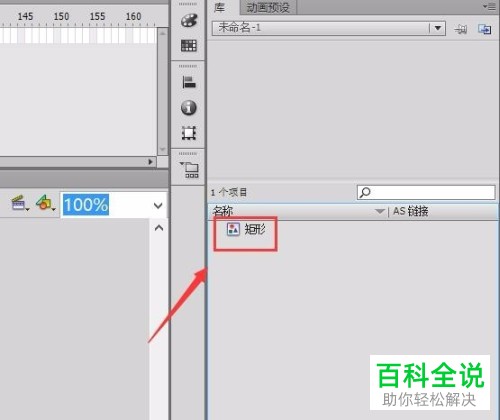
7. 最后一步,完成后,我们点击屏幕中的“确定”即可,然后,我们就能在其中发现刚刚的影片剪辑了,操作成功。
-
以上就是在flash中制作影片剪辑元件的方法。


