
在pr中如何把编辑好的视频导出为MP4格式

今天给大家介绍一下在pr中如何把编辑好的视频导出为MP4格式的具体操作步骤。
-
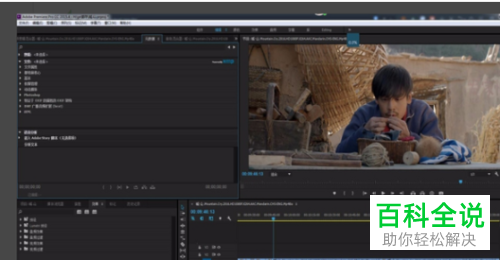
1.首先我们打开pr,将视频导入进行编辑。
-
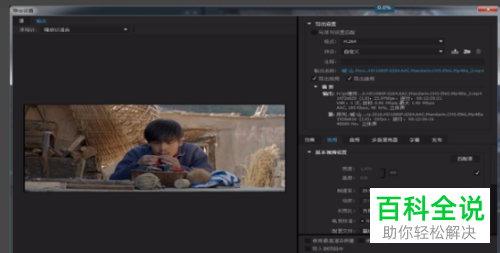
2. 编辑好之后,按键盘上的“CTRL M”组合键进行导出,设置H参数为“H.264”(H.264即代表导出的视频是MP4格式)。
-
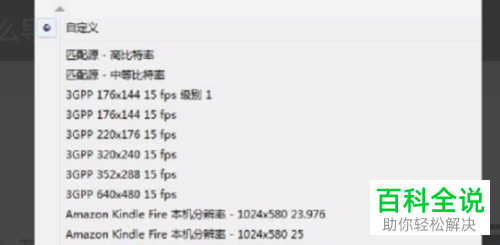
3. 接着根据自己的需要选择长宽比例和视频的质量。
-
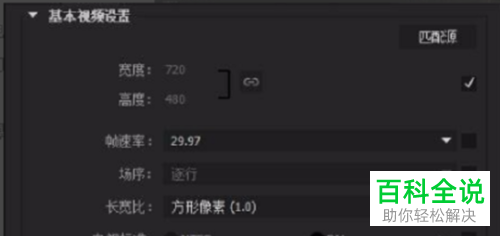
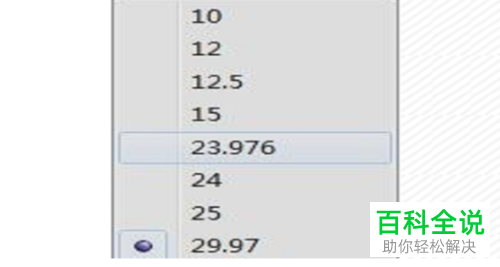
4. 然后再对帧速率和比特率进行设置,数值越小,视频越小,视频的质量也就越低。
-
5.相反,帧数的数值越大,视频就越大,也就是经常说的一秒有多少张图片,至于其他的选项我们不操作。
-
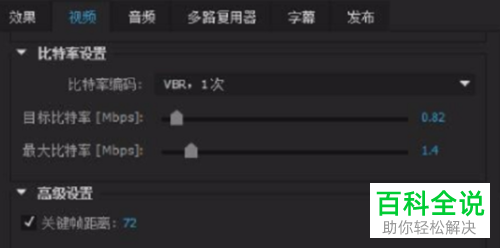
6.在“比特率”设置中,即代表图像的精细度,数值越小,视频也就越小,但尺寸没有变化,只会对视频的质量产生影响,我们选择设置比特率编码为“1”即可。
 以上就是在pr中如何把编辑好的视频导出为MP4格式的具体操作步骤。


