
在excel表格中怎么设置根据字体颜色排序

在Excel表格处理数据的时候,想要将标记了字体颜色的数据,归类进行排序,该怎么操作呢?今天就跟大家介绍一下excel表格中怎么设置根据字体颜色排序的具体操作步骤。
-
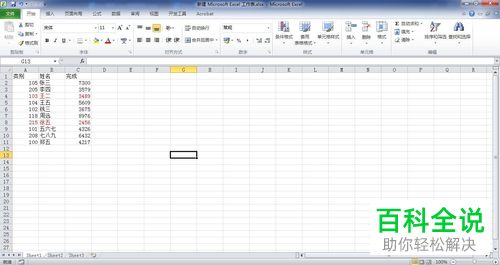
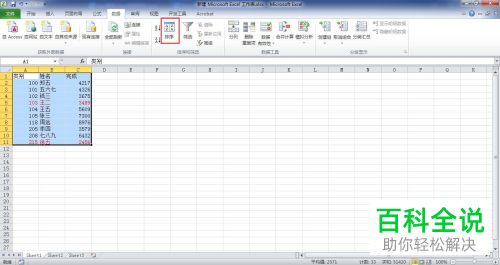
1. 打开电脑,找到想要编辑的excel表格,双击打开,如图,将红色字体的数据排在前面。
-
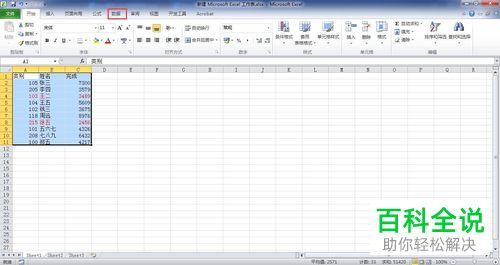
2. 将想要进行排序的数据选中,点击上方的”数据“菜单。
-
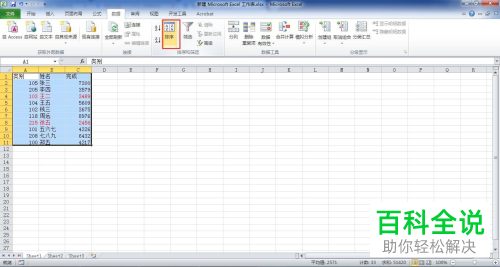
3. 在打开的数据选项下,点击”排序“选项。
-
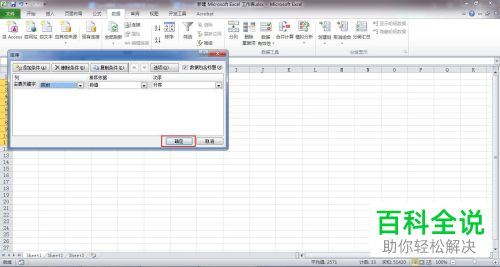
4. 如图,弹出“排序”的窗口中,设置主要关键字为“类别”。

-
5. 点击下方的“确定”按钮。
-
6. 接下来,再次点击“数据”---“排序”。
-
7. 在弹出的窗口中,“类别”下,设置排序依据为“字体颜色”。

-
8. 次序栏设置为红色。

-
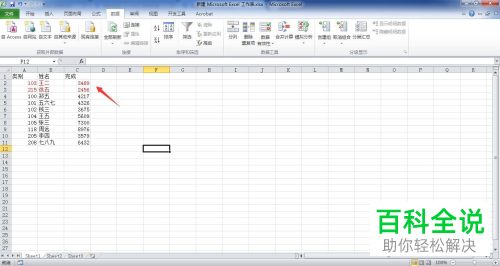
9. 最后,点击“确定”,如图,就按字体颜色排序了。
-
以上就是在excel表格中怎么设置根据字体颜色排序的具体操作步骤。


