
如何在电脑中安装ENVI

ENVI是一个完整的遥感图像处理平台,有些新用户不知道如何在电脑中安装该软件,接下来小编就给大家介绍一下具体的操作步骤。
具体如下:
-
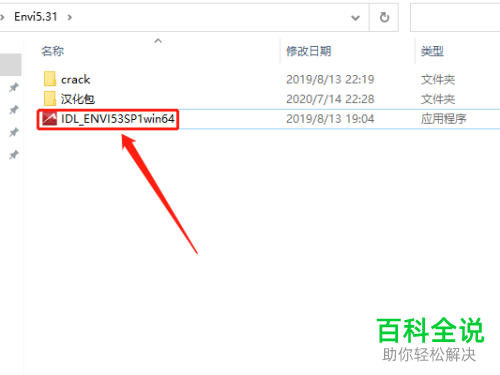
1. 首先第一步根据下图箭头所指,先右键单击【IDL_ENVXX】应用程序,接着在弹出的菜单栏中点击【以管理员身份运行】选项。
-
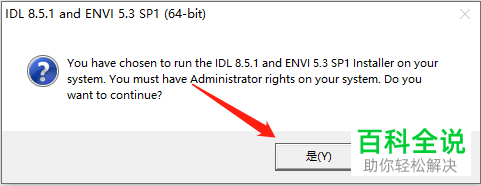
2. 第二步在弹出的窗口中,根据下图箭头所指,点击【是】选项。
-
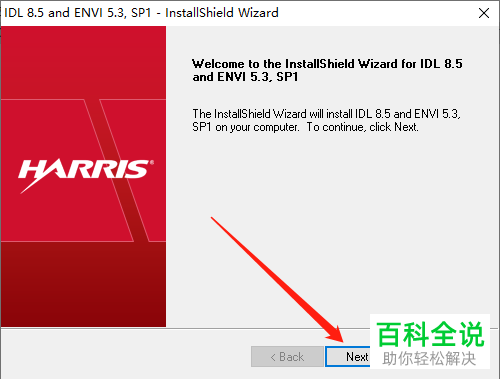
3. 第三步打开安装向导窗口后,根据下图箭头所指,点击【Next】选项。
-
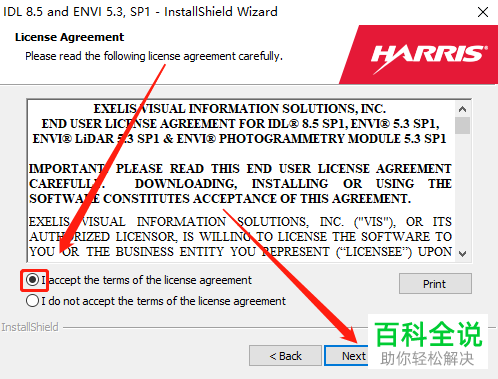
4. 第四步根据下图箭头所指,先勾选【I accept the XX】,接着点击【Next】选项。
-
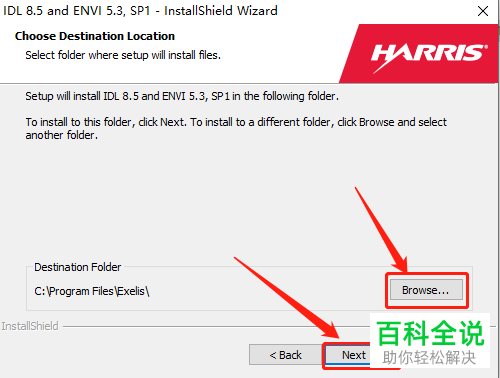
5. 第五步根据下图箭头所指,先点击【Browse】修改软件安装目录,接着点击【Next】选项。
-
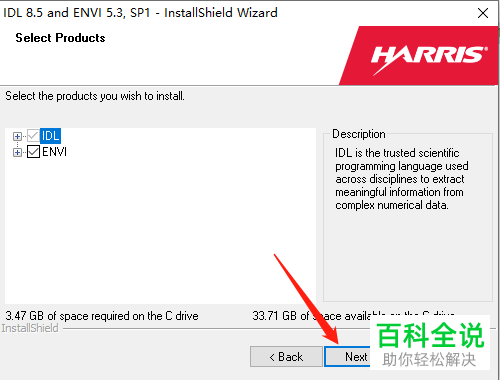
6. 第六步先按照需求勾选组件,接着根据下图箭头所指,点击【Next】
选项。
-
-
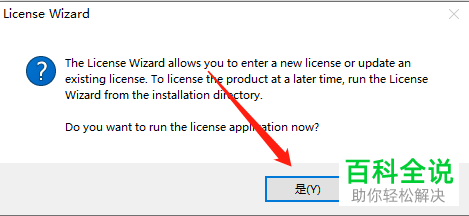
7. 第七步等待安装成功,根据下图箭头所指,点击【是】选项。
-
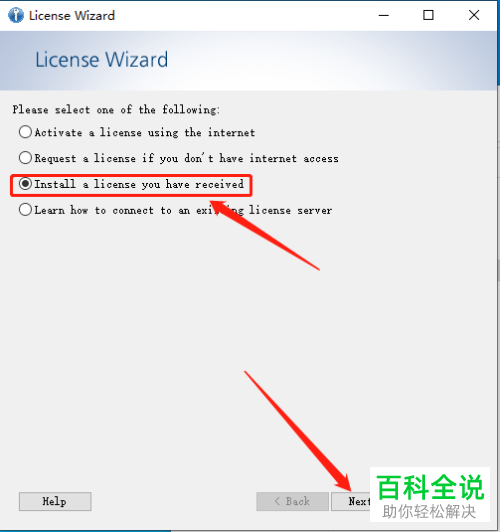
8. 第八步根据下图箭头所指,先勾选【Install a license you have received】,接着点击【Next】选项。
-
9. 第九步先依次打开【Evni5.31-crack】文件夹,接着根据下图箭头所指,将【license.lic】文件粘贴到安装目录中的【Lincense】文件夹。
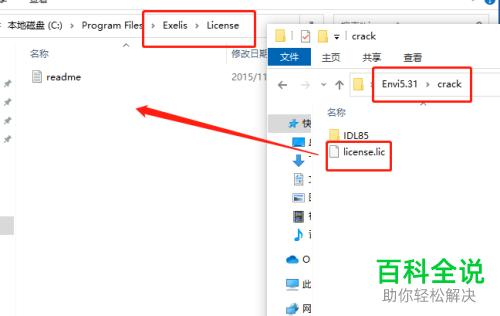
-
10. 第十步先退回【License Wizard】窗口,接着点击【Browse to import license file】选项,然后选择lic文件并点击【是】。
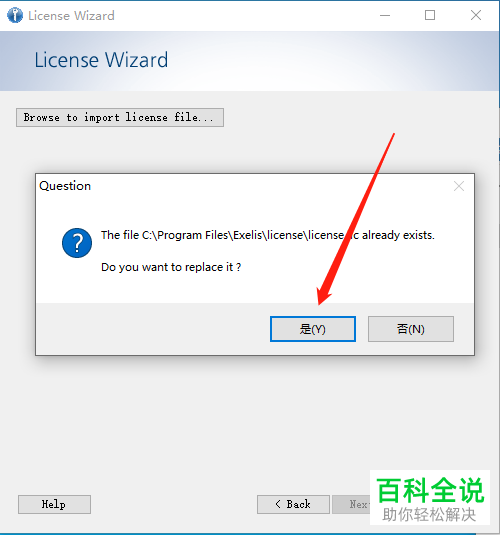
-
11. 第十一步根据下图箭头所指,点击【Finish】选项。
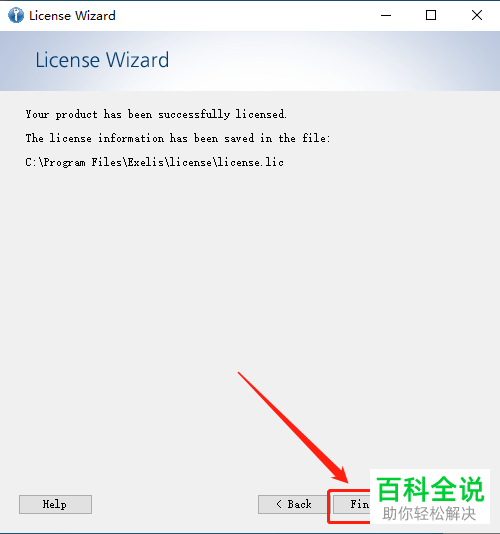
-
12. 第十二步安装成功,根据下图箭头所指,点击【Finish】选项。
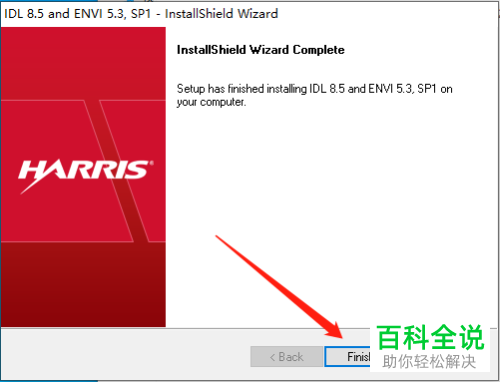
-
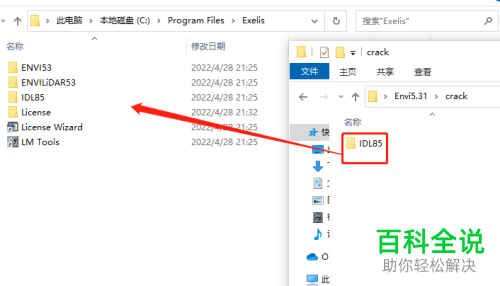
13. 第十三步根据下图箭头所指,将【IDL85】文件夹拖动到软件安装目录中进行替换。
-
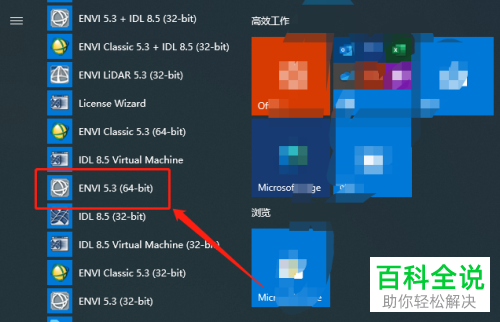
14. 第十四步先点击左下角【开始】图标,接着在弹出的菜单栏中根据下图箭头所指,找到并点击【ENVI】。
-
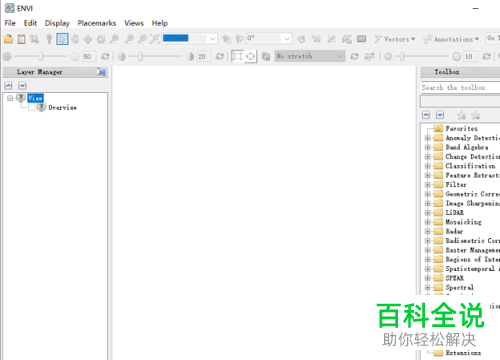
15. 最后根据下图所示,成功打开软件。
-
以上就是如何在电脑中安装ENVI的方法。


