
电脑删除文件要删很久是什么情况(电脑删除文件夹特别慢)

在使用电脑时,我们经常都会对电脑一些不常用文件进行删除,删除多余的文件减少资源的占用,有时候在删除大文件的时候速度特别慢,对于急性子的小伙伴来说等待是一种煎熬!
该怎么做才能让电脑删除大文件时速度会快点你呢?下面教大家一个小的优化技巧。优化后如果再删除文件,就不会出现缓慢情况了!
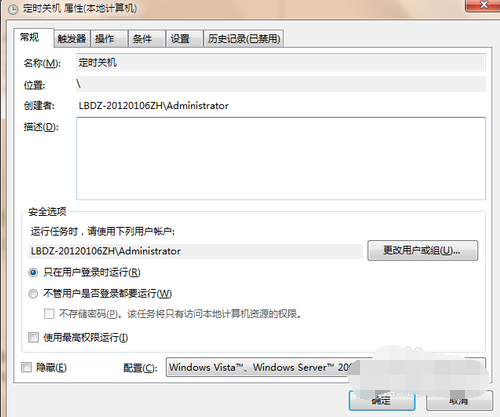
具体操作步骤如下:
1、在桌面找到计算机,右键点击找到管理项,点击打开。如图:
2、打开后,在服务与应用程序中找到服务项。如图:
3、接着点击,在右侧找到并打开Application Experience和 Program Compatibility Assistant Service这2个选项,如图:
4、接着把找到的项启动类型更改为自动,如图:
完成以上操作即可!以上便是删除文件时出现速度缓慢的解决方法,在平时删除大文件遇上速度慢情况的小伙伴可以设置下,希望可以帮助到大家!
相关推荐:


