
手机微信中的发票怎么批量发送到指定邮箱

今天给大家介绍一下手机微信中的发票怎么批量发送到指定邮箱的具体操作步骤。
-
1.
解锁手机后,找到桌面上的“微信”APP,打开并登陆;

-
2.
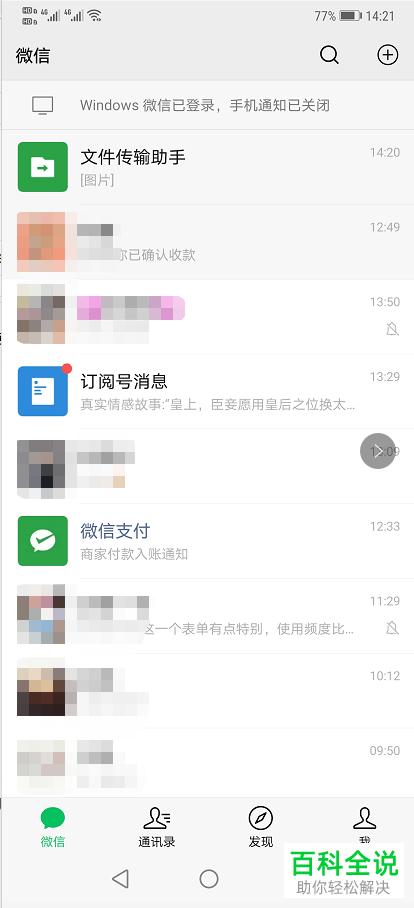
进入主页面后,点击右下角的“我”的选项;
-
3.
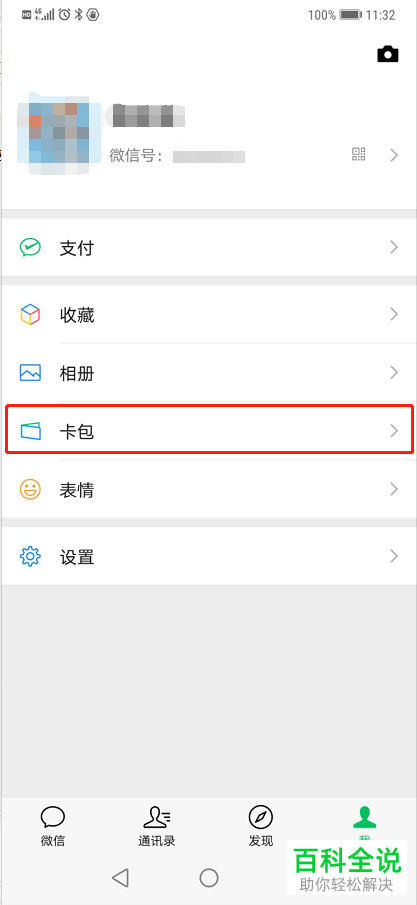
在打开的我的页面,找到下方的“卡包”选项,打开;
-
4.
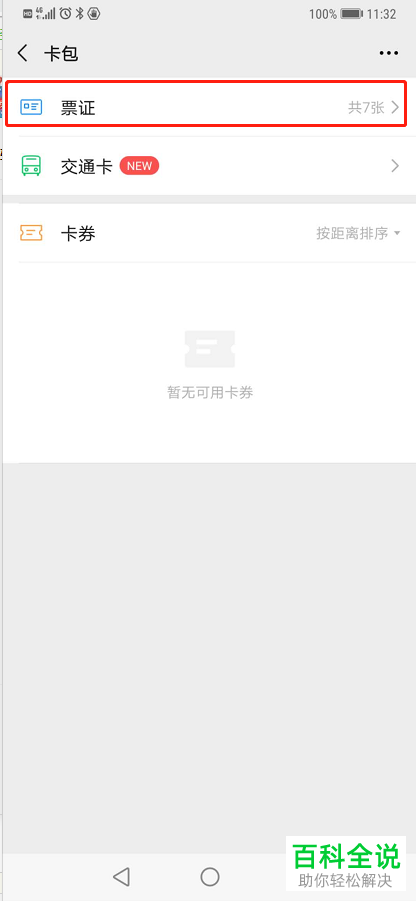
如图,进入卡包页面后,选择“票证”选项,打开;
-
5.
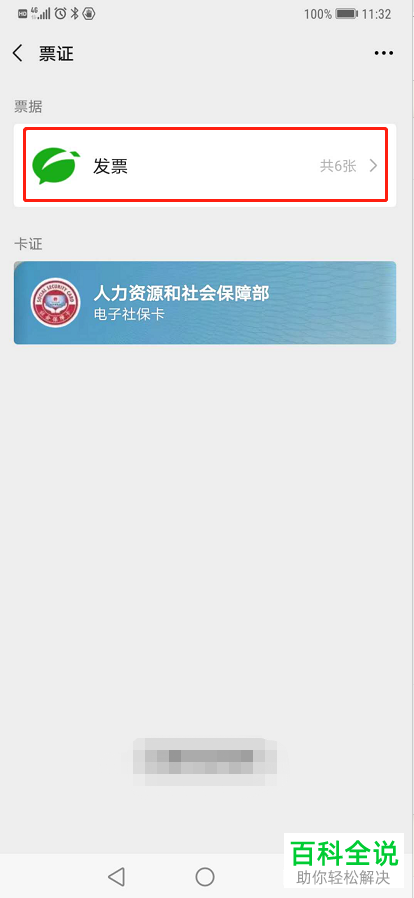
接下来,在打开的页面,点击“发票”选项;
-
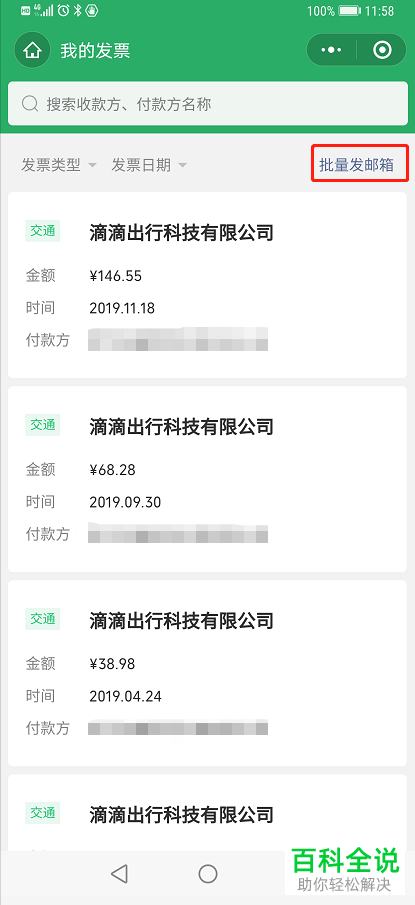
6. 如图,进入我的发票页面,点击右上方的“批量发邮箱”选项;
-
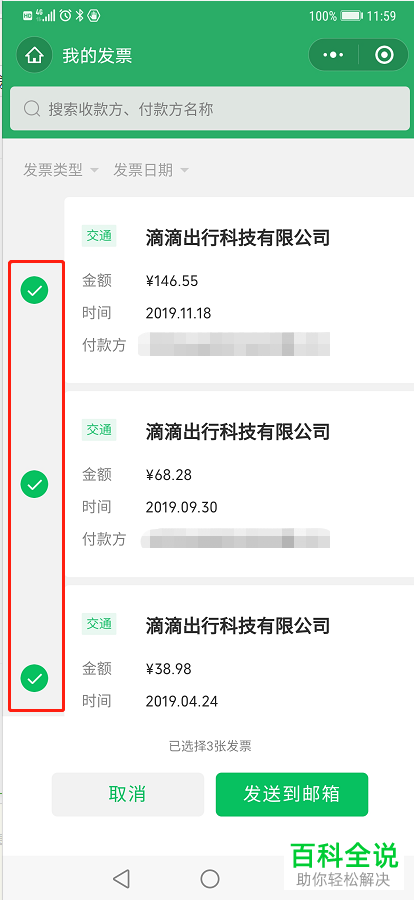
7. 然后在发票左侧,将想要发送的发票勾选上;
-
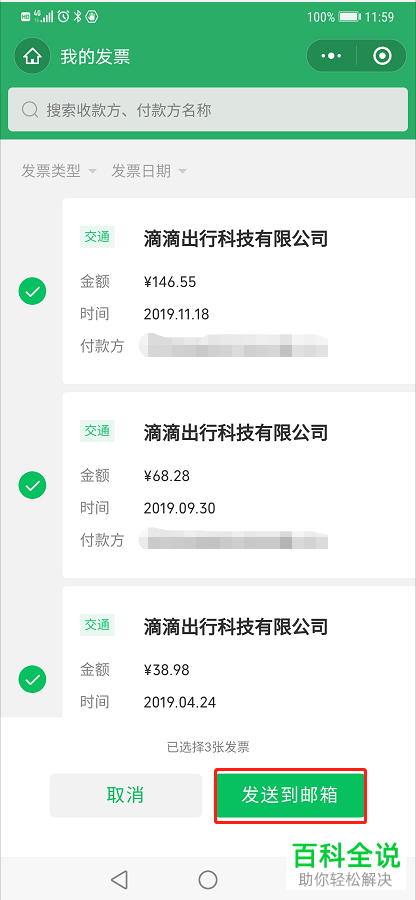
8. 然后,点击右下方的“发送到邮箱”按钮;
-
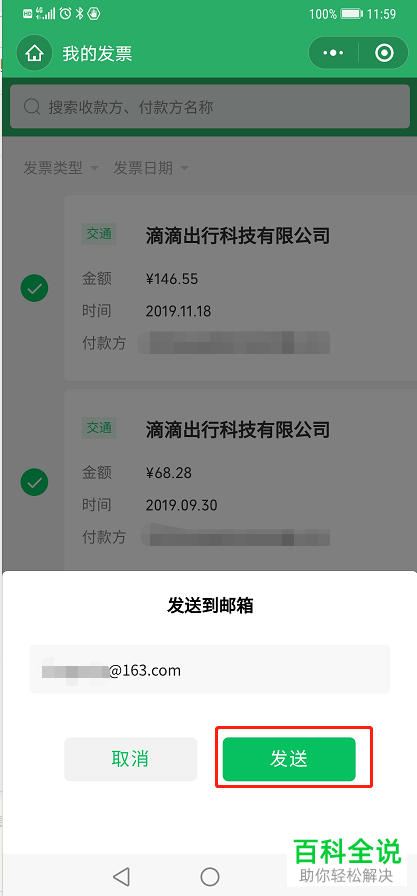
9. 最后,在弹出的窗口中,输入想要接收的邮箱地址,点击“发送”即可。
-
以上就是手机微信中的发票怎么批量发送到指定邮箱的具体操作步骤。


