
今天给大家介绍一下win10电脑无法连接手机的移动热点的具体解决方法。
-
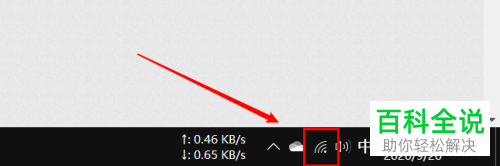
1. 首先打开电脑,进入桌面,在任务栏右下方的网络图标处,右键
-
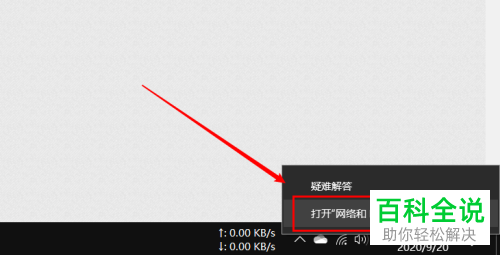
2. 在打开的菜单中,选择“打开网络和Internet设置”选项
-
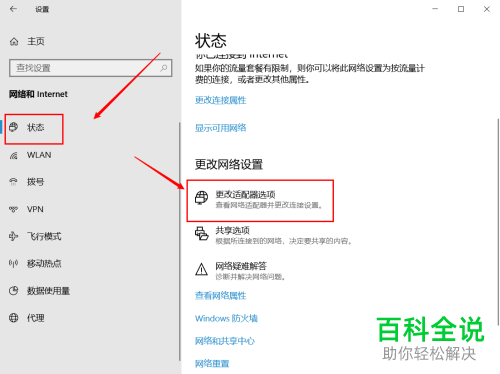
3. 进入网络和Internet设置页面后,点击左侧的“状态”选项,然后在右侧打开的页面,找到“更改适配器选项”,点击
-
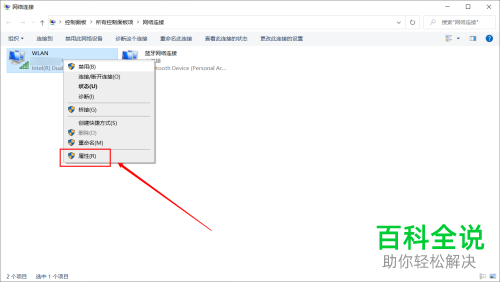
4. 如图,在打开的网络连接页面,在无线网卡上,右键,在打开的菜单中,选择“属性”选项
-
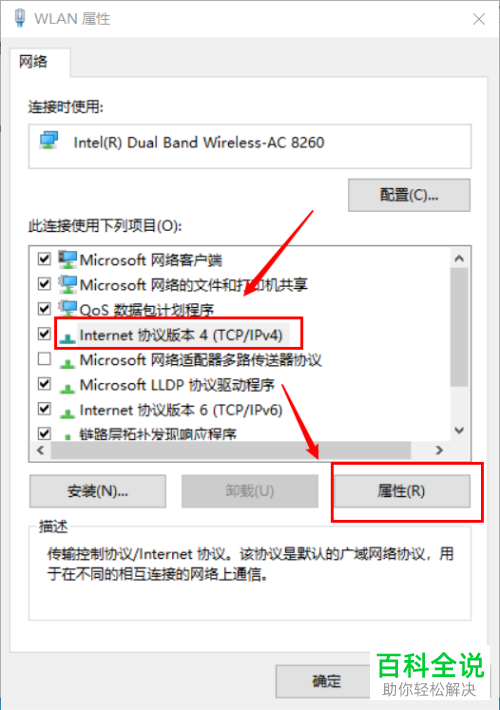
5. 如图,在弹出的属性窗口中,找到项目列表中的“ipv4”选项,选中,然后点击右下方的“属性”按钮
-
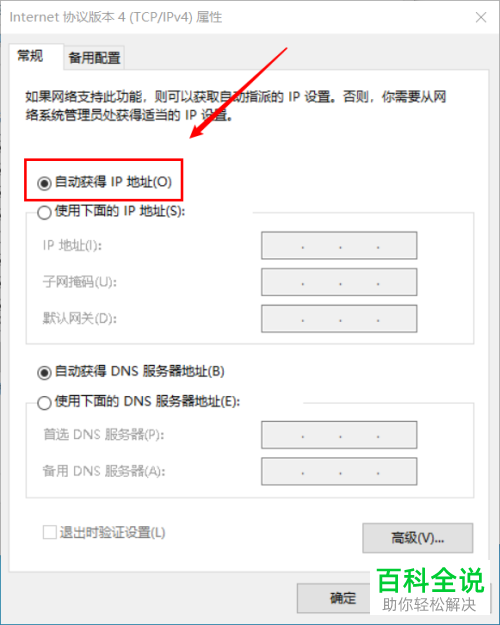
6. 然后在弹出的窗口中,点选上“自动获得IP地址”,最后点击确定即可解决。
-
以上就是win10电脑无法连接手机的移动热点的具体解决方法。



