
> 文章列表 > 怎样快速从表格中挑出想要的数据(如何从表格里筛选出来需要的内容)

怎样快速从表格中挑出想要的数据(如何从表格里筛选出来需要的内容)

怎样快速从表格中挑出想要的数据(如何从表格里筛选出来需要的内容)

简介:当Excel文档很长时,我们可以用Excel中的筛选功能来提取你需要的信息。

工具:Excel2010

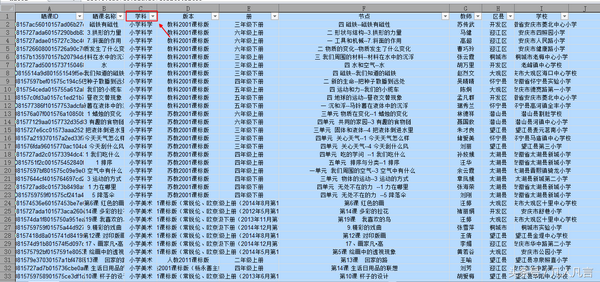
第一步:全部选中整个Excel文档
怎样快速从表格中挑出想要的数据(如何从表格里筛选出来需要的内容)

第二步:点击【排序和筛查】

怎样快速从表格中挑出想要的数据(如何从表格里筛选出来需要的内容)

第三步:点击【筛选】

怎样快速从表格中挑出想要的数据(如何从表格里筛选出来需要的内容)

第四步:点击【学校】选项旁边的三角箭头

怎样快速从表格中挑出想要的数据(如何从表格里筛选出来需要的内容)

第五步:系统默认为全选,点击【全选】前面的√

怎样快速从表格中挑出想要的数据(如何从表格里筛选出来需要的内容)

第六步:这样就取消了全选

怎样快速从表格中挑出想要的数据(如何从表格里筛选出来需要的内容)

第七步:勾选你要筛选的学校,如:安徽省安庆市菱北中心小学

怎样快速从表格中挑出想要的数据(如何从表格里筛选出来需要的内容)

第八步:点击【确定】

第九步:瞧!安徽省安庆市菱北中心小学的有关信息全部提取出来了

怎样快速从表格中挑出想要的数据(如何从表格里筛选出来需要的内容)

注:筛选与查找不一样,筛选是把相同条件的信息放在一块,筛选完成后,可以另存为一个新的文档。

注:也可以点击其它项目旁边的箭头进行筛选,如:按【学科】筛选。

怎样快速从表格中挑出想要的数据(如何从表格里筛选出来需要的内容)