有的小伙伴创建了QQ群,来一起讨论一些事情,但是觉得群里面的消息太多了,因此想要设置群成员发言次数,但是却不知道如何设置,那么小编就来为大家介绍一下吧。
1. 第一步,点击并打开QQ软件,接着点击页面底部的联系人选项,然后点击一个管理/创建的QQ群。
2. 第二步,来到下图所示的群聊页面后,点击右上角箭头所指的“三”图标。
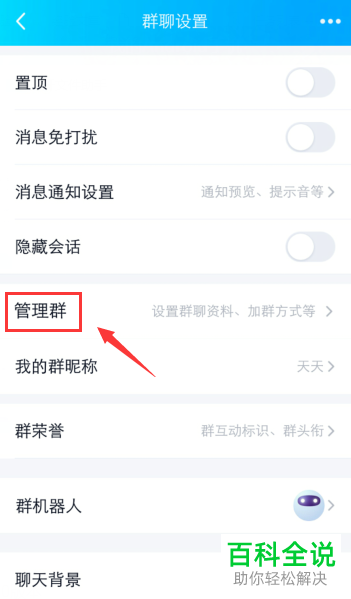
3. 第三步,在下图所示的群资料页面中,点击箭头所指的管理群选项。
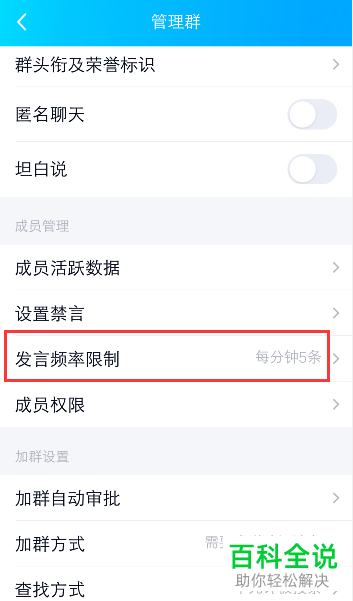
4. 第四步,我们可以看到如下图所示的管理群页面,点击箭头所指的发言频率限制选项。
5. 第五步,来到发言频率限制页面后,根据自己的需求,来选择发言频率,小编这里就以选择每分钟5条为例。
6. 第六步,完成选择后,再次来到管理群页面后,就可以看到成功设置了发言频率限制。
以上就是如何设置QQ群的群成员发言次数的方法。