
怎么打开电脑版搜狗浏览器8中的“自动清除上网浏览记录”功能
今天,小编给大家介绍打开电脑版搜狗浏览器8中的“自动清除上网浏览记录”功能的方法,希望对大家有所帮助。
具体如下:
-
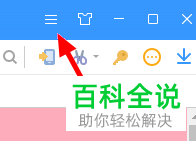
1. 第一步,请大家打开电脑,然后进入搜狗浏览器8,然后点击屏幕右上方的【三】菜单按钮。
-
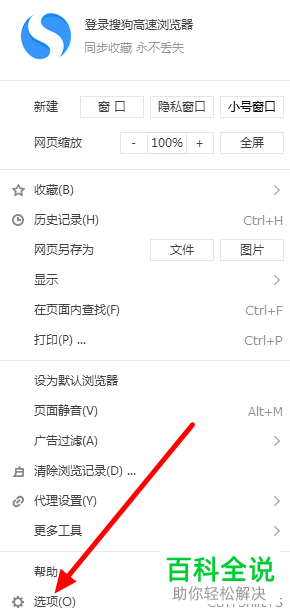
2.第二步,接下来,请选择箭头所指的【选项】。
-
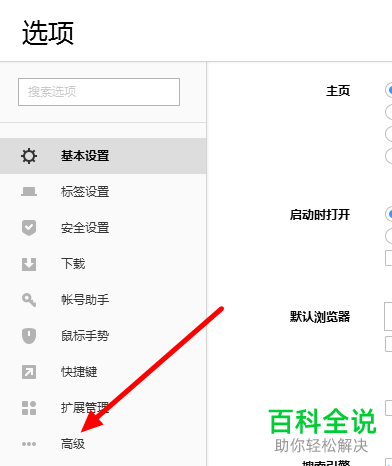
3.第三步,如图所示,请选择【高级】这一项。
-
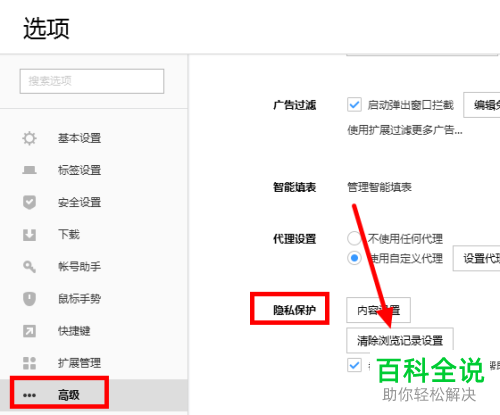
4. 第四步,接下来,请选择【隐私保护】,然后选择【清除浏览器设置】 。
-
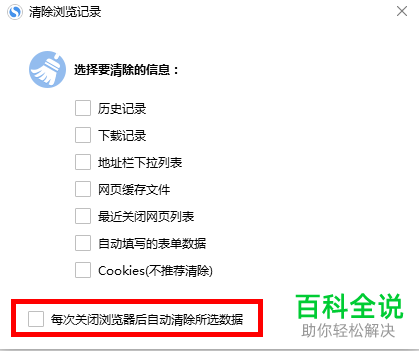
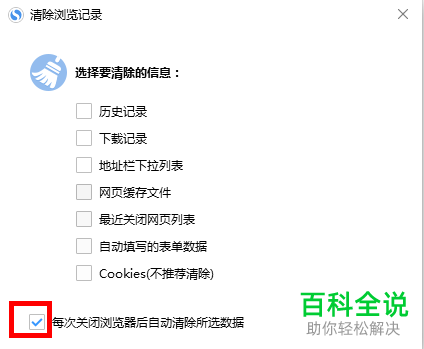
5. 第五步,请点击将【每次关闭浏览器后自动清除所有数据】勾选即可。
-
6. 最后,完成上述步骤后,请关闭浏览器,然后之前全部的上网记录就会比自动清除了,操作完成。
-
以上就是打开电脑版搜狗浏览器8中的“自动清除上网浏览记录”功能的方法。


