使用Win R命令如何进入Win10安全模式

我们在使用Win10电脑的时候,出现问题或者中毒的时候,想要进入安全模式进行清扫,该怎么进入呢?今天就跟大家介绍一下使用Win R命令如何进入Win10安全模式的具体操作步骤。
方法一:
-
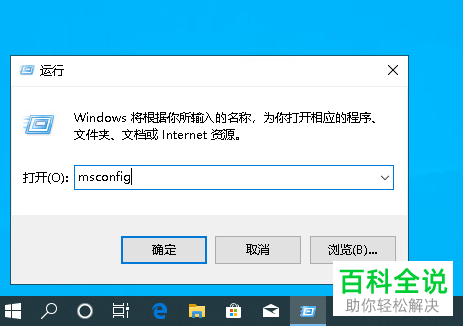
1. 首先打开电脑,进入桌面,按键盘上的Win R组合键,调出运行窗口。在打开的窗口中,输入命令msconfig,点击确定或回车
-
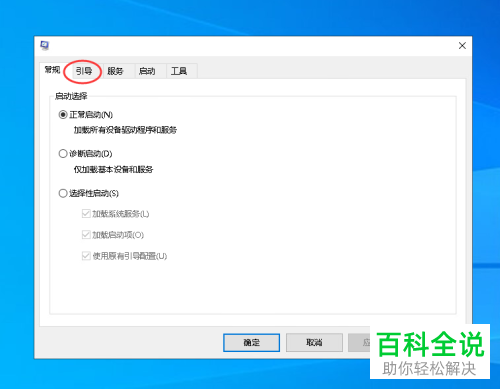
2. 在弹出的窗口中,上方切换到“引导”选项下
-
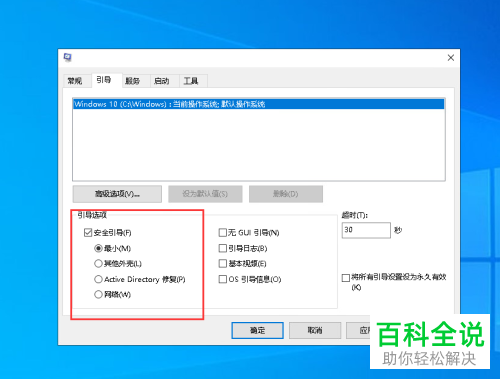
3. 然后在打开的页面,引导选项下,勾选上“安全引导”,然后点选上“最小”。如需其他的加载,也可以选择其他选项。
-
4. 选择好之后,点击“确定”,会弹出需要重启的提示,点击“重新启动”

-
5. 等待电脑进行重启

-
6. 然后在打开的页面,输入邮箱密码进入操作系统。注意,如果设置过PIN密码,则PIN密码在安全模式下是无效的。

-
7. 输入密码之后,就进入Windows 10的安全模式了,根据需要进行操作即可。
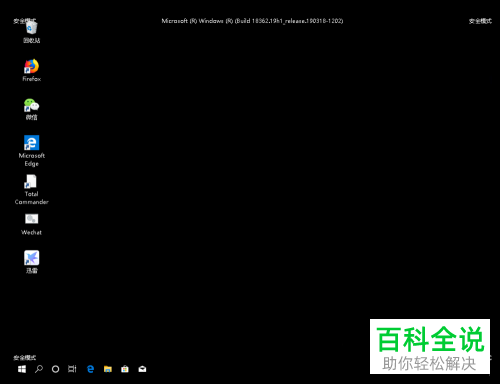
-
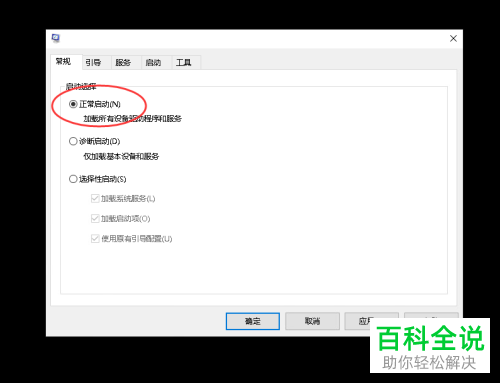
8. 完成操作之后,再次进入系统配置窗口中,点选上“正常启动”,点击确定即可重启电脑恢复普通模式了。