
视频格式如何转换并插入到ppt中

PPT中想要插入视频的话,仅支持WMV少量的几种格式的视频才可以插入,今天就跟大家介绍一下视频格式如何转换并插入到ppt中的具体操作步骤。
-
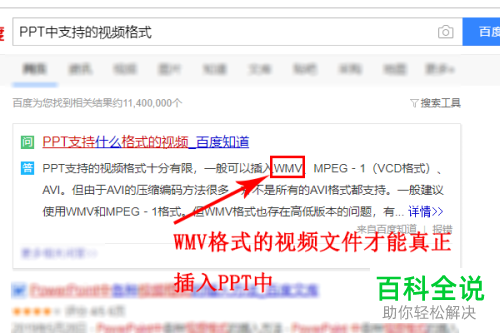
1. 首先,我们可以百度一下,确认“WMV格式”是可以插入PPT中的视频格式。
-
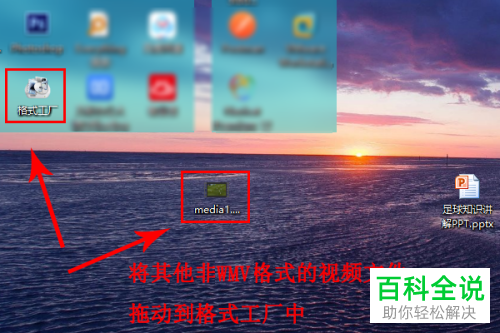
2. 然后找到电脑上的“非WMV格式视频”,将其拖动到“格式工厂”中。
-
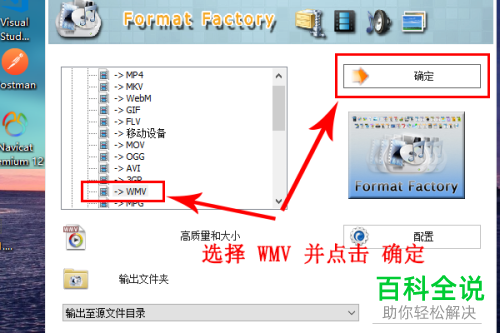
3. 如图,在打开的页面,点击左侧的“WMV”,然后点击右上角的“确定”按钮。
-
4. 点击上方的“开始”按钮即可进行转换,等待“转换完成”即可。

-
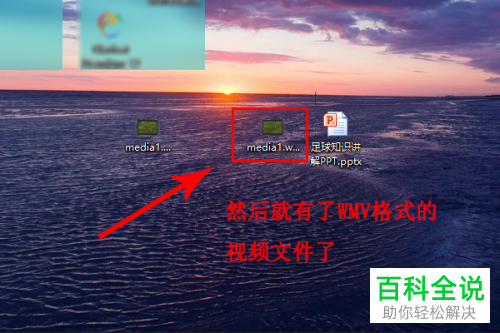
5. 转换完成后,我们就得到了WMV格式的视频了。
-
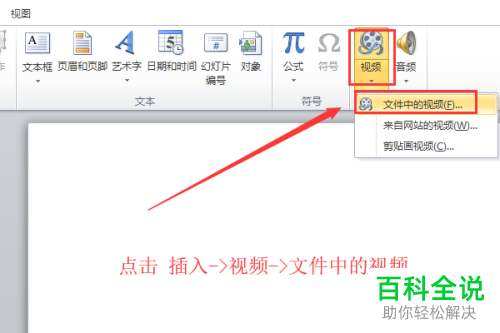
6. 接下来,就可以插入“PPT”中了,打开文件,依次单击上方的“插入”---“视频”---“文件中的视频”选项。
-
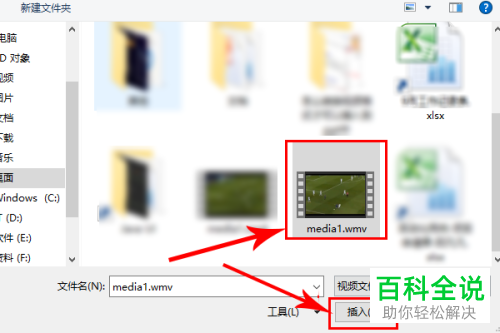
7. 在弹出的窗口中,选择我们刚刚使用格式工厂转换好的视频文件,点击右下角的“插入”按钮。
-
8. 这样,就将视频插入到文件中了。

-
以上就是视频格式如何转换并插入到ppt中的具体操作步骤。


