
电脑是双扬声器的,左边一个右边一个,今天小编跟大家分享的是WIN10系统电脑怎么设置左右喇叭音量大小。
具体如下:
-
1. 打开电脑,然后点击下方任务栏中的喇叭图标。

-
2.然后我们在弹出的窗口中点击【音量合成器】。

-
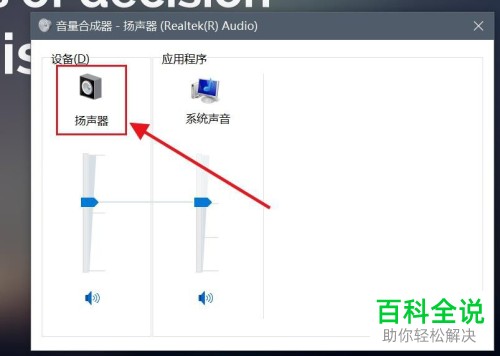
3. 在打开的合成器窗口中我们点击【扬声器】。
-
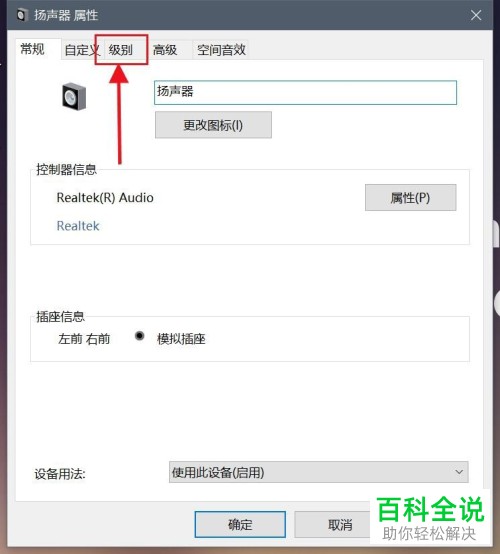
4. 在打开的扬声器属性窗口中点击上方的【级别】栏。
-
5. 然后在栏下方点击【平衡】。

-
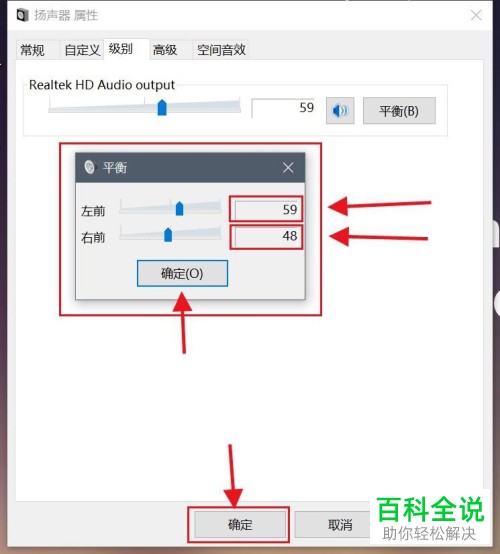
6. 此时就会打开平衡窗口了,我们可以对左右音量进行设置,可以播放音乐来调试,设置好之后点击【确定】。
-
以上就是WIN10系统电脑设置左右喇叭音量大小的方法。



