
Excel表格中的筛选功能怎么使用

今天给大家介绍一下Excel表格中的筛选功能怎么使用的具体操作步骤。
-
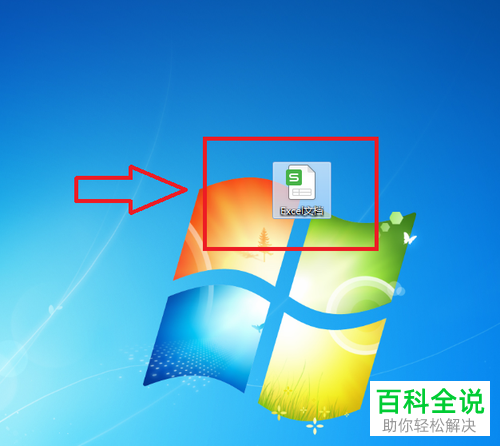
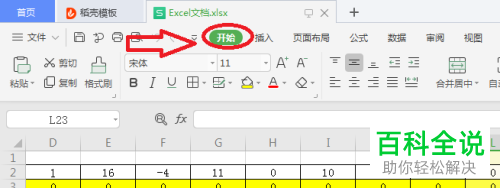
1. 打开电脑上的Excel表格,进入表格编辑页面后,点击上方的“开始”菜单。
-
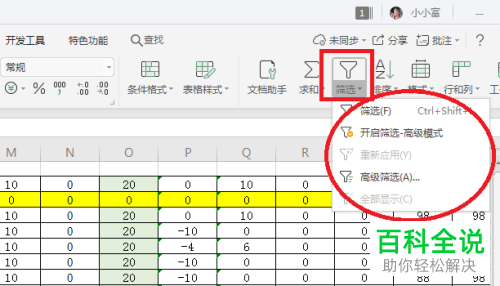
2. 在打开的开始菜单下,找到右侧的“筛选”功能,点击。
-
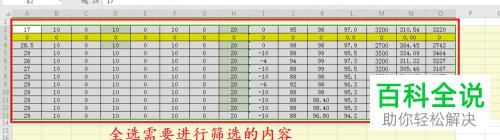
3. 接下来将想要筛选的单元格全部选中。
-
4. 然后点击筛选菜单下的“筛选”选项。
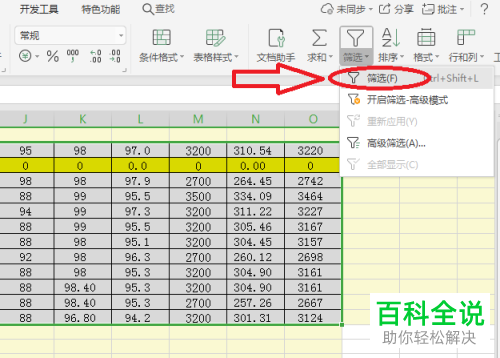
-
5. 如图,在刚才选中的上方单元格右下角都会显示一个倒三角的下拉符号。

-
6. 这个箭头键就是筛选的功能键。咱们以其中的一列为例。
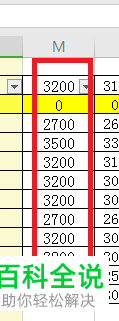
-
7. 点击该符号,如图,在打开的选项中,会有此列下的所有数据显示,我们可以根据需要进行勾选或不勾选数字,比如,不要显示3200,则取消3200前面的勾选。点击窗口底部的“确定”。
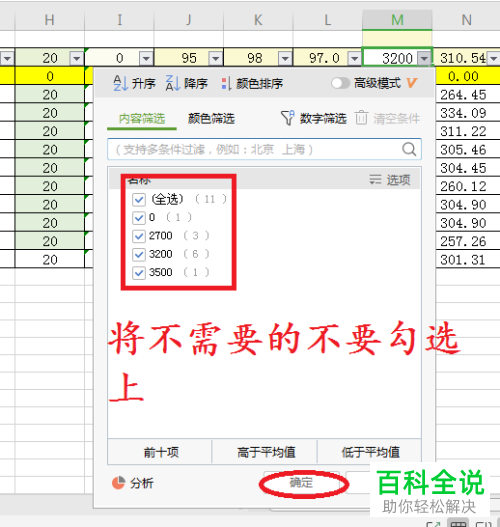
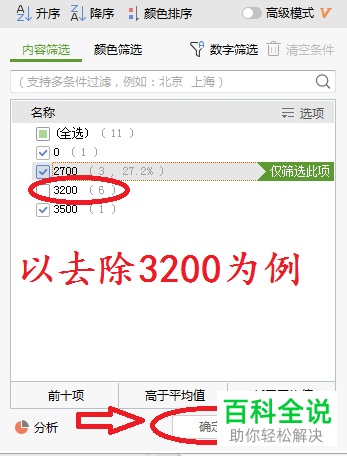
-
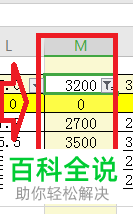
8. 如图,该列就不显示3200了,其他列也是一样操作,按照自己的需要进行选择即可。
-
以上就是Excel表格中的筛选功能怎么使用的具体操作步骤。


