
mac命令行终端怎么打开(mac电脑如何设置终端命令行的样式?)

在Mac电脑中,终端是很常用的应用程序,但是我们常见的Mac终端默认的是白底黑字,那么,如何把Mac命令行修改成我们喜欢的风格?下面我们分享Mac电脑修改终端命令行样式的操作步骤。
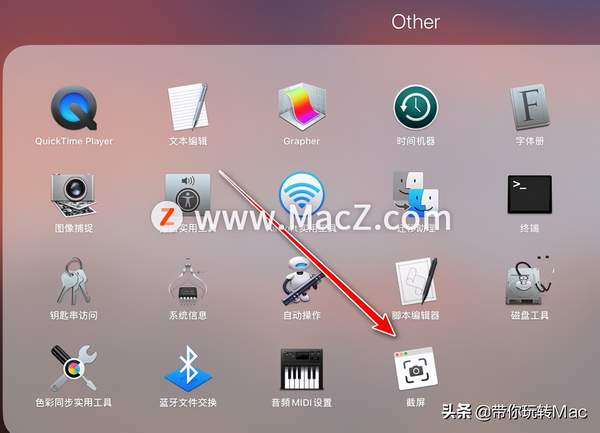
1、打开Mac电脑里的终端程序,
2、点击屏幕左上角菜单栏里的“终端”,
3、在下拉菜单里选择“偏好设置”,
4、在偏好设置界面点击“通用”标签,
5、在通用的设置界面,点击“启动时,打开”,选择“Pro”;
6、然后点击“描述文件”,选择你喜欢的样式,点下默认按钮即可设置为默认,再次打开终端时就会变成你喜欢的样式了。
以上就是MacZ小编带来的mac电脑如何设置终端命令行的样式,还有哪些关于macOS的操作技巧,欢迎来交流。


