> 文章列表 > PPT图片怎么快速等分? ppt将图片拆分为相等大小的教程

PPT图片怎么快速等分? ppt将图片拆分为相等大小的教程

PPT图片怎么快速等分? ppt将图片拆分为相等大小的教程

这个技巧其实还是比较实用的,大家可以试一下效果确定不错哦。

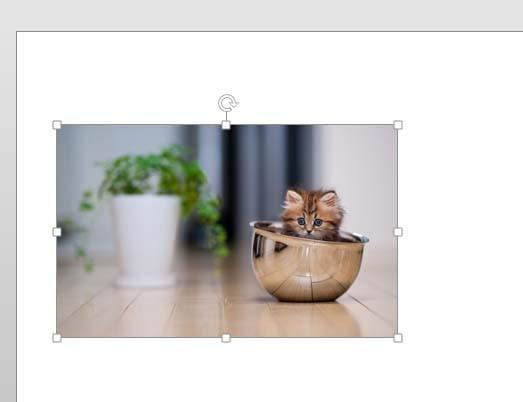
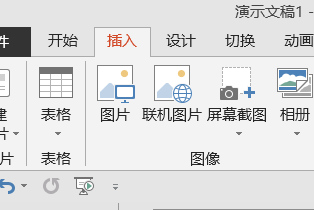
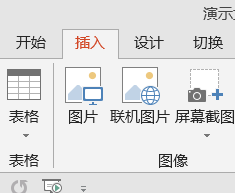
1、点击“插入”选项卡,选择“图片”,根据的喜好插入图片。
PPT图片怎么快速等分? ppt将图片拆分为相等大小的教程

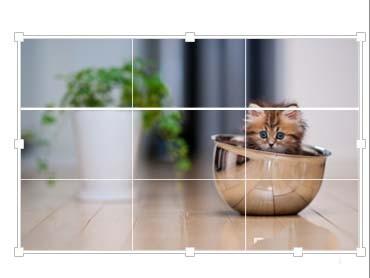
2、通过修改句柄,将图片调整到合适的大小尺寸。

PPT图片怎么快速等分? ppt将图片拆分为相等大小的教程

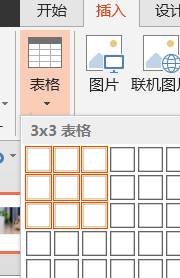
3、点击“插入”选项卡,选择“表格

PPT图片怎么快速等分? ppt将图片拆分为相等大小的教程

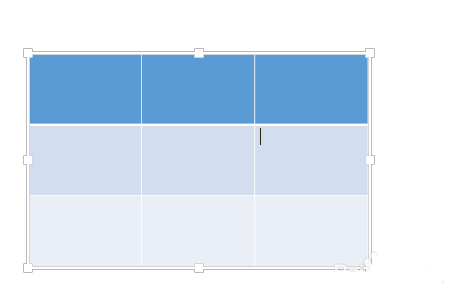
4、我这里选择3*3的表格,也就是说想把表格修改成9个相同大小的矩形。

PPT图片怎么快速等分? ppt将图片拆分为相等大小的教程

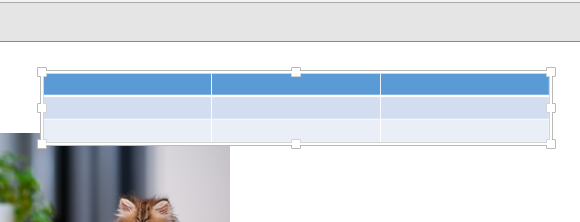
5、这个时候我们可以得到如图的表格。

PPT图片怎么快速等分? ppt将图片拆分为相等大小的教程

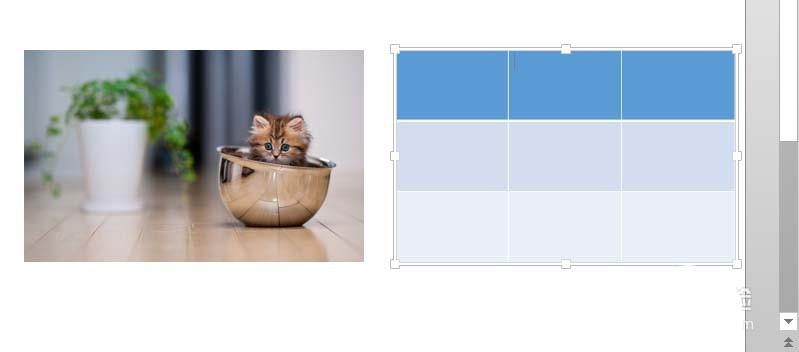
6、把表格调整跟表格一样大小,2013有自动吸附功能,其实很容易操作。

PPT图片怎么快速等分? ppt将图片拆分为相等大小的教程

7、我们再把这个表格移动到一侧,如图所示。

PPT图片怎么快速等分? ppt将图片拆分为相等大小的教程

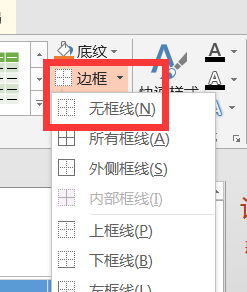
8、你可以根据自己的喜好,将边框设置成其他颜色,或者直接去掉边框颜色

PPT图片怎么快速等分? ppt将图片拆分为相等大小的教程

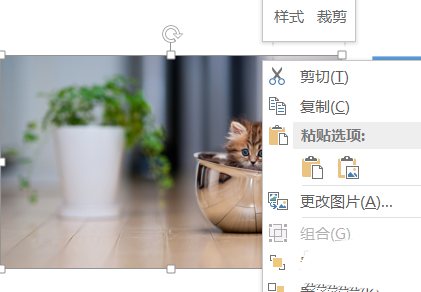
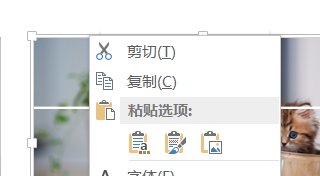
9、选择图片,右击在弹出的菜单中选择“复制”

PPT图片怎么快速等分? ppt将图片拆分为相等大小的教程

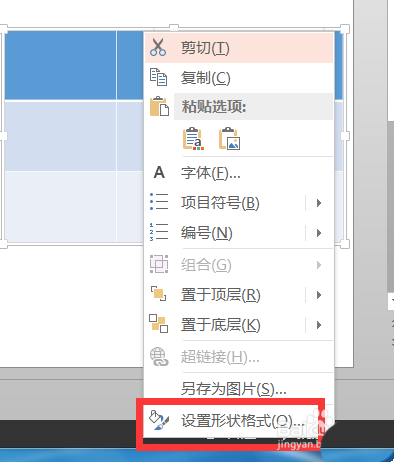
10、选择表格,右击在弹出的菜单中选择“设置形状格式

PPT图片怎么快速等分? ppt将图片拆分为相等大小的教程

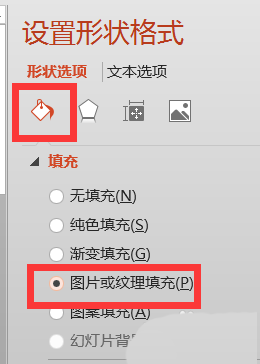
11、在“设置形状格式”窗口中选择“填充”,并选择下方的“图片或纹理填充

PPT图片怎么快速等分? ppt将图片拆分为相等大小的教程

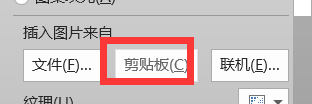
12、插入图片选择来自于“剪切板”,如图所示。

PPT图片怎么快速等分? ppt将图片拆分为相等大小的教程

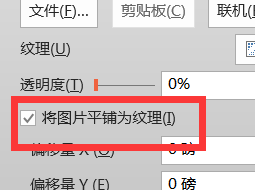
13、再选择“将图片平铺为纹理

PPT图片怎么快速等分? ppt将图片拆分为相等大小的教程

14、这个时候我们得到的表格会变成下面的样子。

PPT图片怎么快速等分? ppt将图片拆分为相等大小的教程

15、选择这个表格并进行复制。

PPT图片怎么快速等分? ppt将图片拆分为相等大小的教程

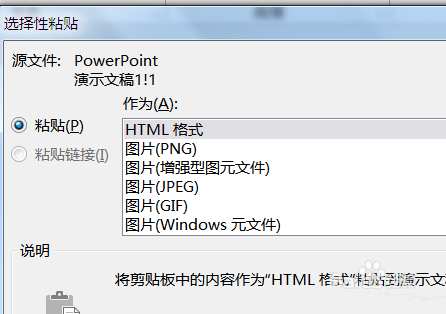
16、Ctrl+Alt+V,进行“选择性粘贴”,在“选择性粘贴”窗口中选择“增强型图元文件

PPT图片怎么快速等分? ppt将图片拆分为相等大小的教程

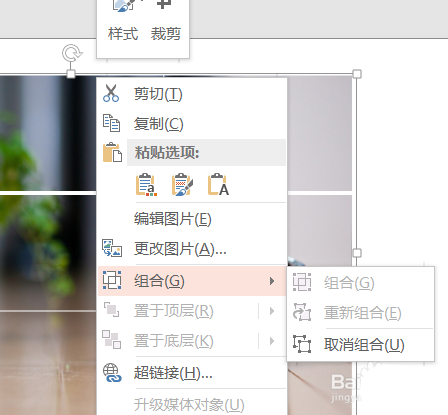
17、选择这个图元文件右击在弹出的菜单中选择“取消组合”

PPT图片怎么快速等分? ppt将图片拆分为相等大小的教程

18、再次选择这个图元文件右击在弹出的菜单中选择“取消组合”,记住要两次哦。
PPT图片怎么快速等分? ppt将图片拆分为相等大小的教程

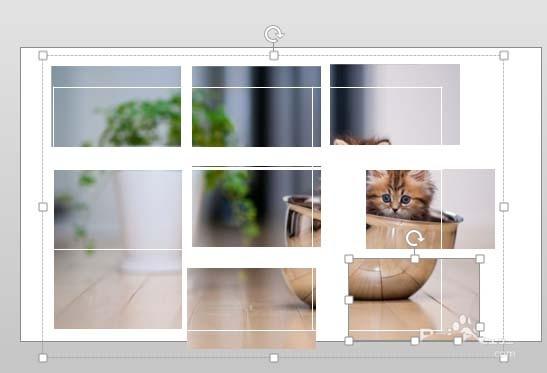
19、这个时候你会发现图片已经分割大小的9个矩形小图片。这个时候大家可以发挥想像制作出不错的动画。
PPT图片怎么快速等分? ppt将图片拆分为相等大小的教程