
怎么把360安全浏览器的默认搜索引擎设置为搜狗

我们在使用浏览器的时候,都习惯给浏览器设置一个自己习惯使用的默认搜索引擎,今天就跟大家介绍一下怎么把360安全浏览器的默认搜索引擎设置为搜狗的具体操作步骤。
-
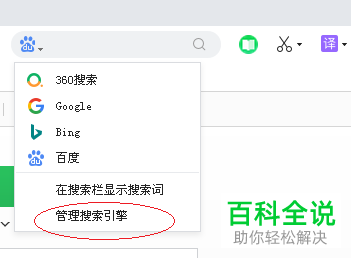
1. 首先打开电脑上的360安全浏览器,进入主页面后,点击右侧搜索框左侧的三角符号:

-
2. 在打开的菜单中,选择“管理搜索引擎”选项,点击
-
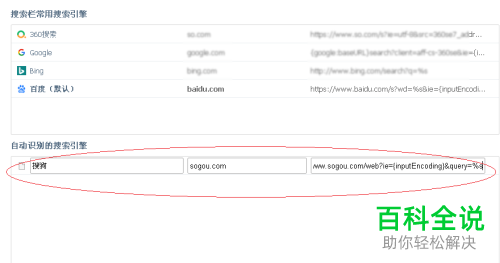
3. 然后在打开的页面,按如图进行输入,最优侧的驶入框中,输入以下内容(搜索“base64解密”解密):aHR0cHM6Ly93d3cuc29nb3UuY29tL3dlYj9pZT17aW5wdXRFbmNvZGluZ30mcXVlcnk9JXM=
-
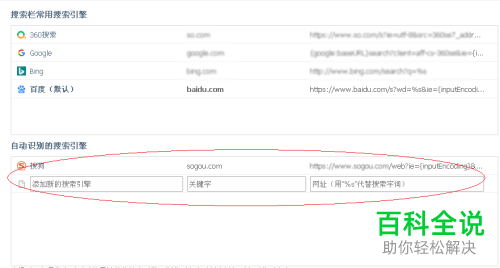
4. 输入之后,在空白位置点击一下。
-
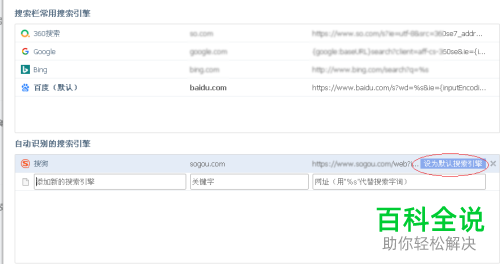
5. 然后我们将鼠标移动到刚刚添加的搜狗搜索引擎上,点击右上角的“设为默认搜索引擎”按钮
-
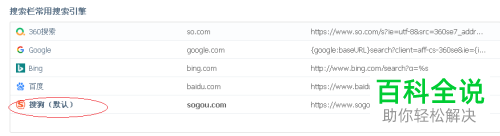
6. 如图,在搜狗后面就显示“(默认)”的字样了,这样,就设置好了。

-
以上就是怎么把360安全浏览器的默认搜索引擎设置为搜狗的具体操作步骤。


