我们在打开Photoshop时,会在开始屏幕上显示出最近使用的项目,想要将这些使用记录全部删除,该怎么操作呢?今天就跟大家介绍一下PS软件开始屏幕上显示最近使用项如何删除的具体操作步骤。
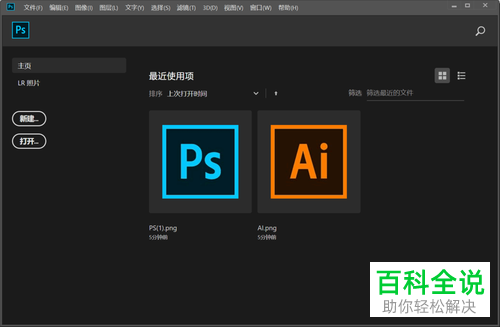
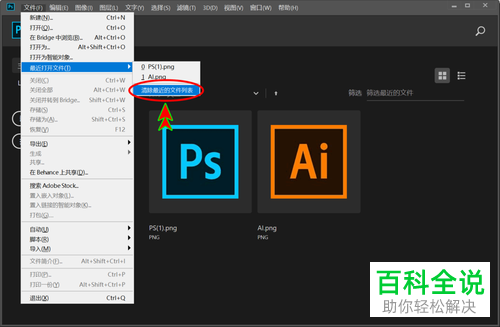
1. 首先打开电脑,找到桌面上的Photoshop软件,双击打开。如图,就进入到开始屏幕上了,可以看到最近使用项。
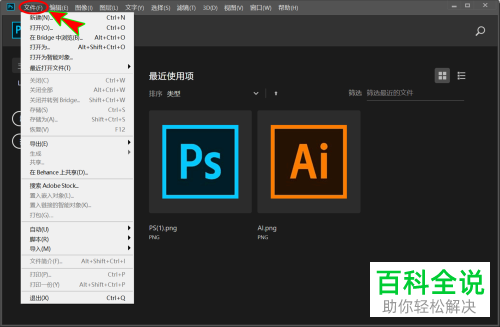
2. 点击左上方的文件菜单。
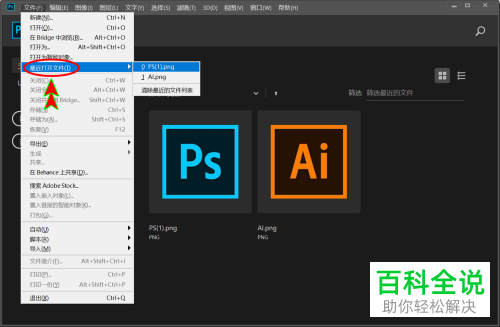
3. 在打开的菜单中,选择最近打开文件选项。
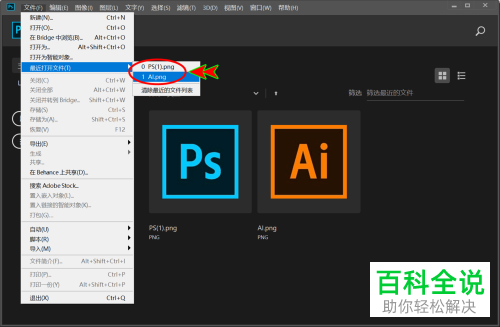
4. 在打开的子菜单中,就可以看到最近打开的文件项目了,如图。
5. 然后在子菜单中,点击最下方的清除最近的文件列表选项。
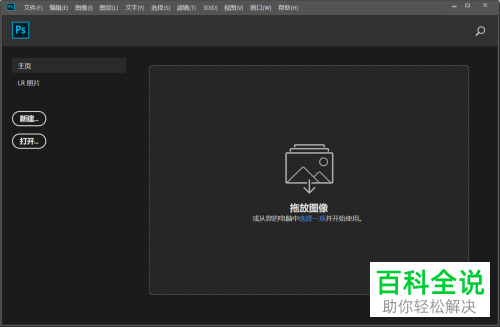
6. 此时,我们开始屏幕上显示的最近使用项就没有了,成功删除了。
以上就是PS软件开始屏幕上显示最近使用项如何删除的具体操作步骤。