相信很多小伙伴在日常办公中都会用到txt文档,其中的背景颜色如何才能更改呢?方法很简单,下面小编就来为大家介绍。
具体如下:
-
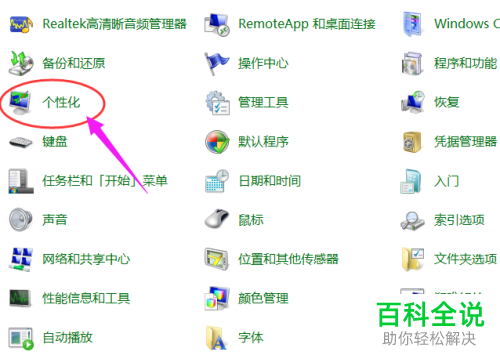
1. 首先,打开桌面左下角的开始菜单,在弹出菜单中找到并点击“控制面板”。打开控制面板窗口后,找到并点击“个性化”。
-
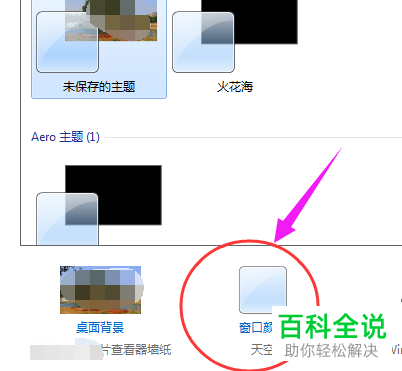
2. 打开个性化窗口后,点击下方的“窗口颜色”,如下图箭头所指处:
-
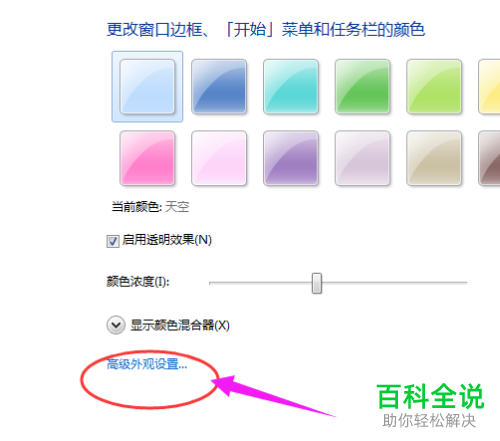
3. 进入窗口颜色界面后,找到并点击“高级外观设置”,如下图箭头所指处:
-
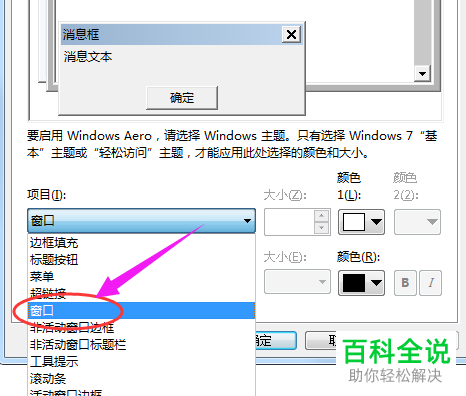
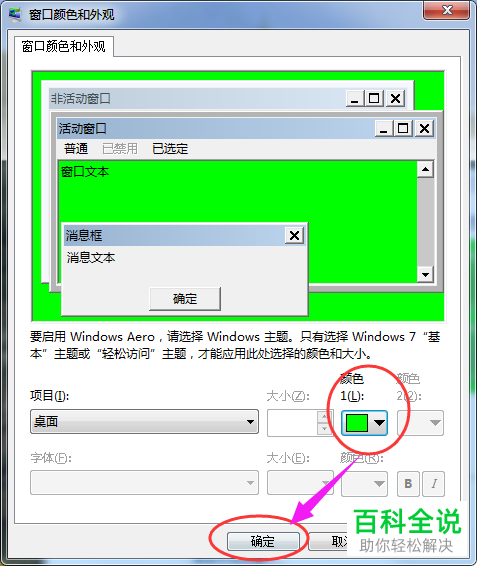
4. 进入高级外观设置界面后,找到“项目”栏,将其设置为“窗口”。
-
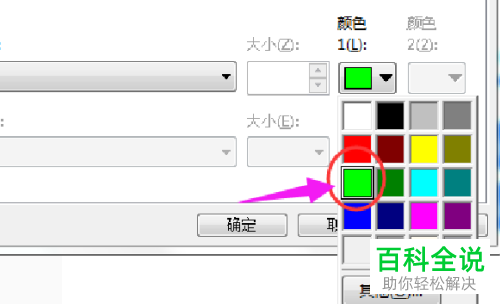
5. 接着,找到“颜色”栏,选择一个自己喜欢的颜色。
-
6. 设置完成后,点击“确定”即可。
-
以上就是小编为大家介绍的在txt文档中更改背景颜色的方法,希望能帮到你~



