
如何给mac苹果电脑设置屏幕的限制使用时间
我们都知道iPhone手机可以设置屏幕限制使用时间,那么Mac电脑可不可以呢?今天就跟大家介绍一下如何给mac苹果电脑设置屏幕的限制使用时间的具体操作步骤。
-
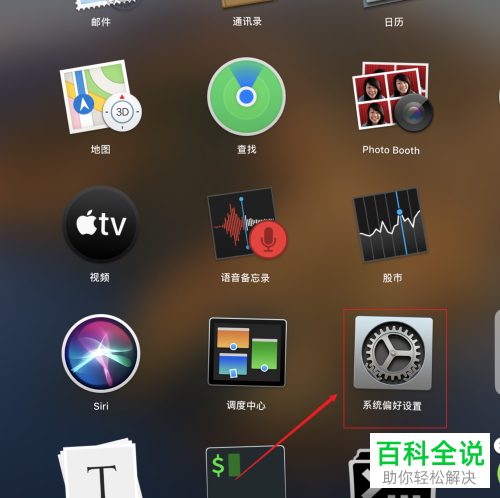
1. 首先打开电脑上的系统偏好设置
-
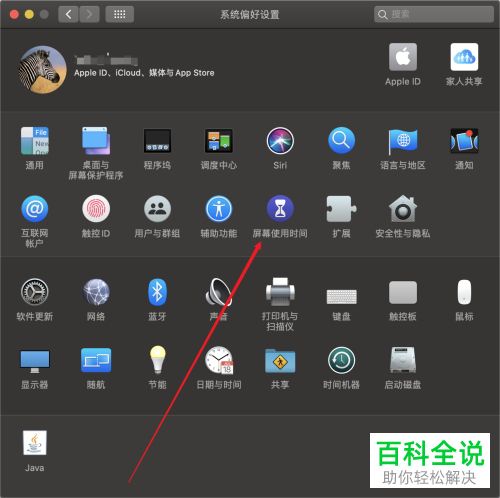
2. 进入设置页面后,找到屏幕使用时间选项,打开
-
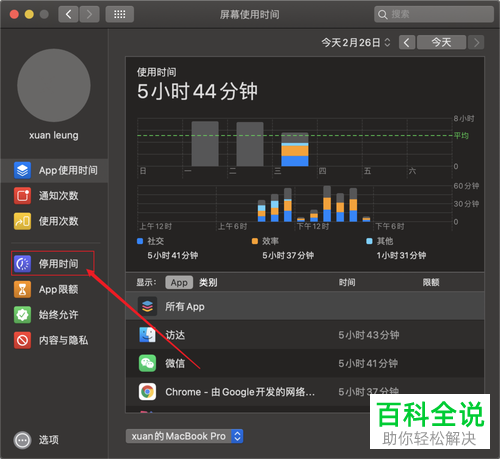
3. 如图,在打开的屏幕使用时间设置页面,左侧页面找到停用时间选项,点击
-
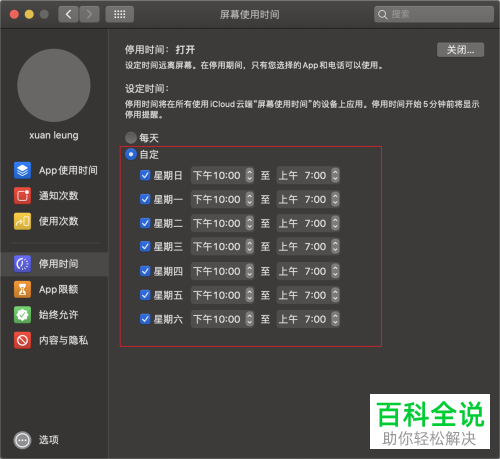
4. 如图,在打开的页面右侧,确认一下开关有没有打开,若没有打开,我们点击右侧的按钮将其打开,接着在页面下,就可以设置我们想要的具体时间了

-
5. 点选底下的自定,可以按照星期来自定义,根据自己的需要进行设置即可
-
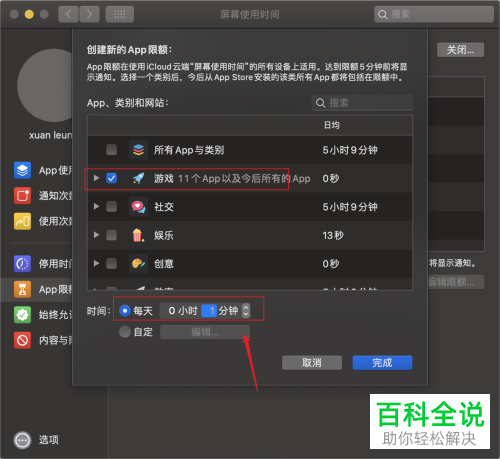
6. 也可以点击左侧的APP限额来对特定的app类型进行限额,比如游戏类设置的时间可以短一些。
-
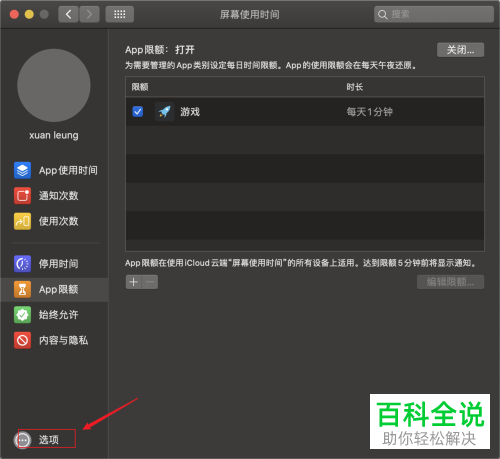
7. 限额之后,如果想要取消点击取消即可,若不希望别人取消我们可以选择设置密码。
-
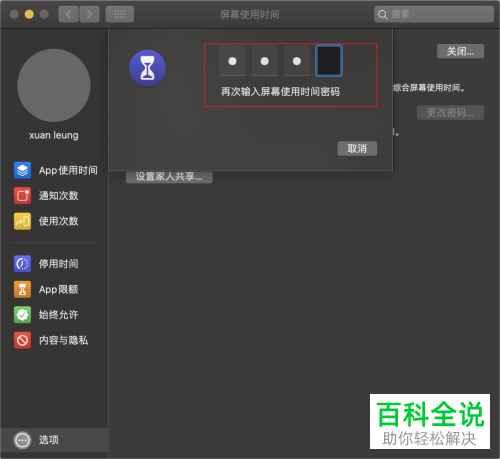
8. 点击左下角的选项,在打开的窗口中,点选上允许此用户管理这台电脑,然后点击下一步,输入设置的密码即可。

-
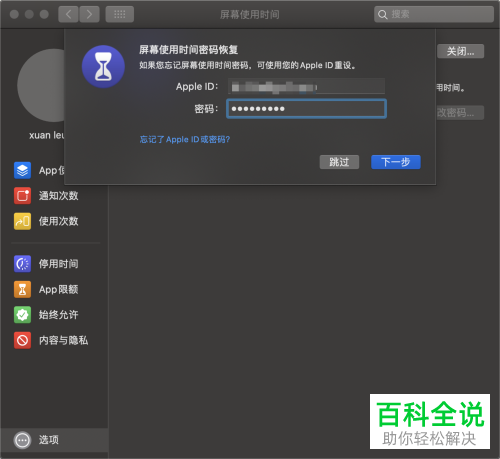
9. 然后我们还可以输入Apple ID的密码账号,以防密码忘记。
-
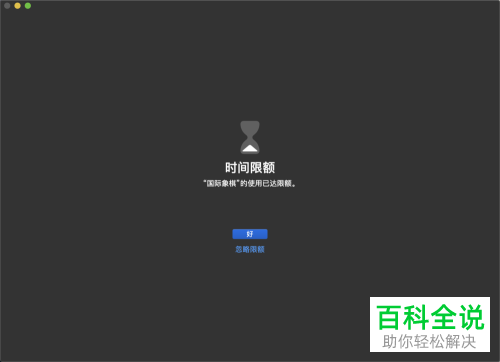
10. 最后我们可以测试一下游戏时间,到了时间就会弹出如下图提示。
-
以上就是如何给mac苹果电脑设置屏幕的限制使用时间的具体操作步骤。


