
今天给大家介绍一下电脑鼠标左键和右键的功能互换了如何恢复的具体操作步骤。
-
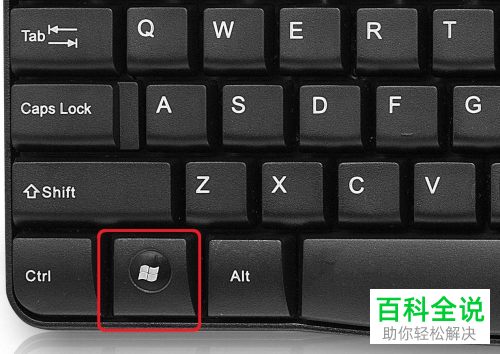
1. 首先打开电脑,进入桌面,按键盘上的windows键,打开开始菜单。
-
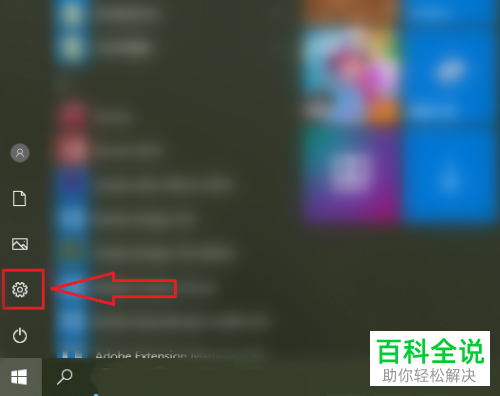
2. 在打开的菜单中,点击左下方的齿轮图标,进入【设置】。
-
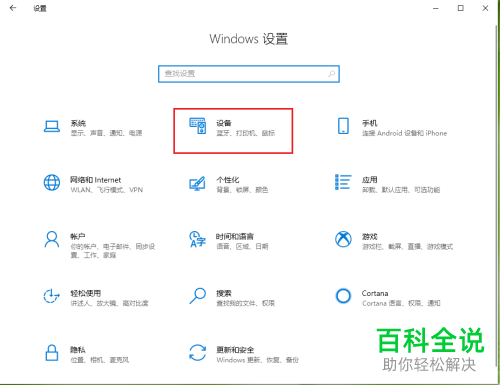
3. 在打开的设置页面,找到【设备】选项,打开。
-
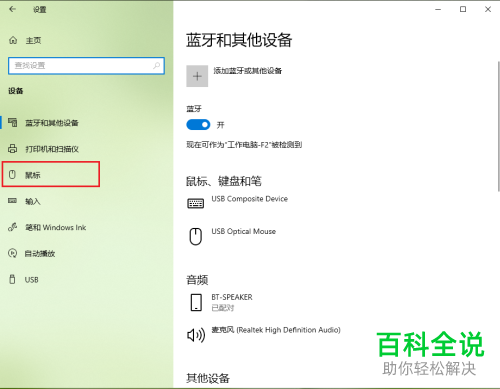
4. 进入设备设置页面后,点击左侧的【鼠标】选项。
-
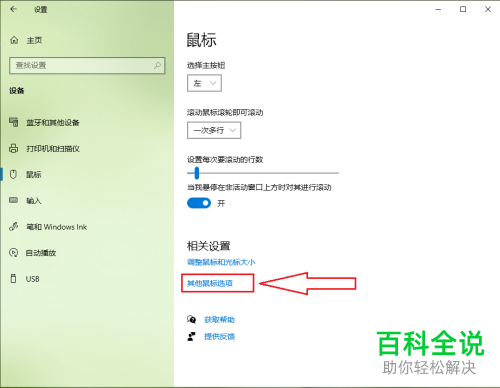
5. 在右侧打开的鼠标页面,找到相关设置下的【其他鼠标选项】,点击。
-
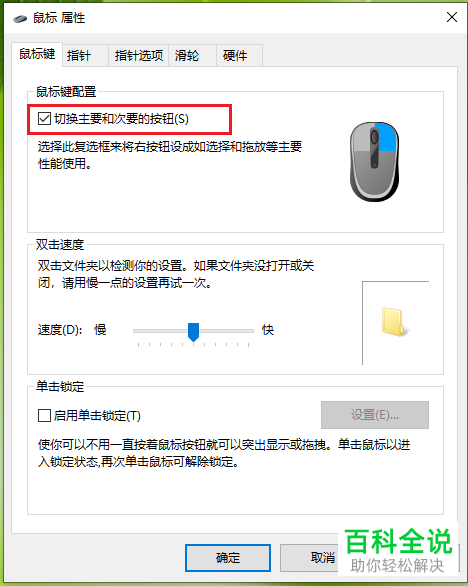
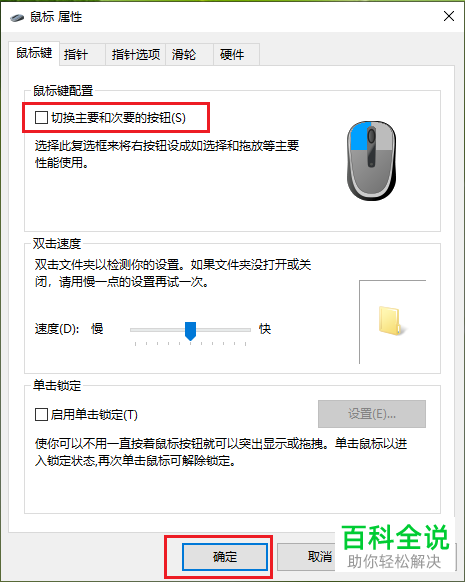
6. 在弹出的属性窗口中,找到【切换主要和次要的按钮】选项,取消前面的勾选。
-
7. 最后点击底部的【确定】按钮即可完成设置。
-
以上就是电脑鼠标左键和右键的功能互换了如何恢复的具体操作步骤。



