
电脑word软件内怎么将横表转换为竖表

当我们在使用电脑的时候,可以利用word软件来处理文字,而在word软件内,如果想要word内的表格有横式转为竖式的话,应如何操作呢?接下来就由小编来告诉大家。
具体如下:
-
1. 第一步,打开电脑中的word文档,然后插入一个横向表格。

-
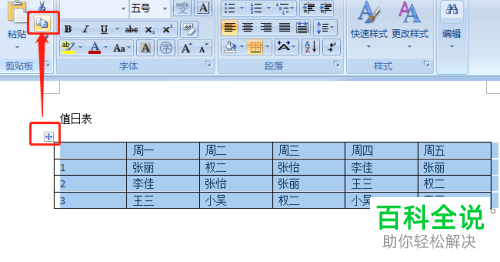
2. 第二步,表格插入完成后,点击表格左上角的+图标,然后点击上方的复制图标按钮。
-
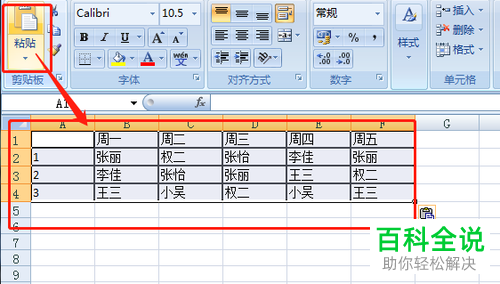
3. 第三步,返回桌面并打开excel软件,并新建一个空白文档,再点击左上角的粘贴按钮,将表格粘贴至excel内。
-
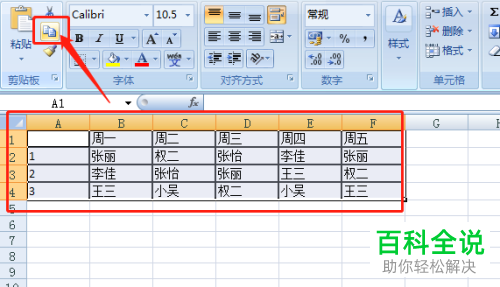
4. 第四步,表格粘贴完成后,点击左上方的复制图标。
-
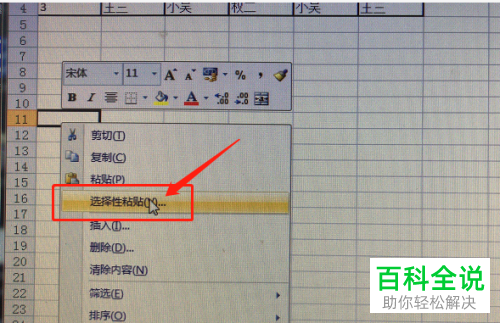
5. 第五步,右键点击下方的空白单元格,然后点击选择性粘贴选项。
-
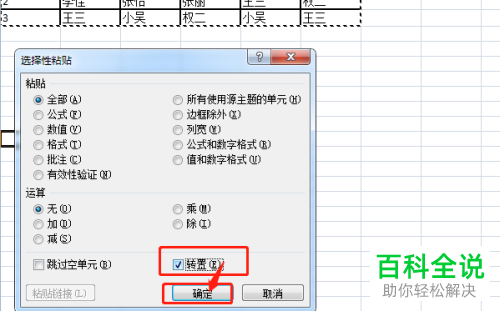
6. 第六步,在弹出的选择性粘贴窗口中,点击勾选转置选项,然后点击确定按钮。
-
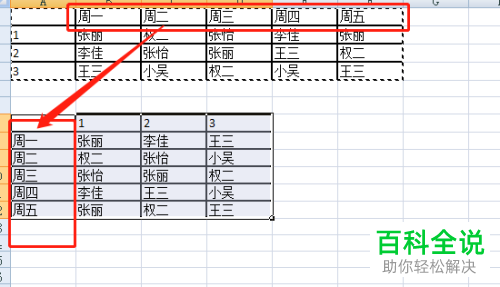
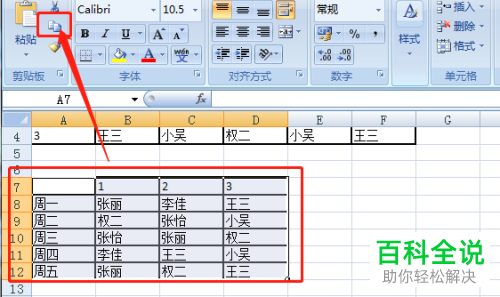
7. 第七步,点击确定后,即可将表格转换为竖向,然后选中竖向表格,再点击左上角的复制按钮。
-
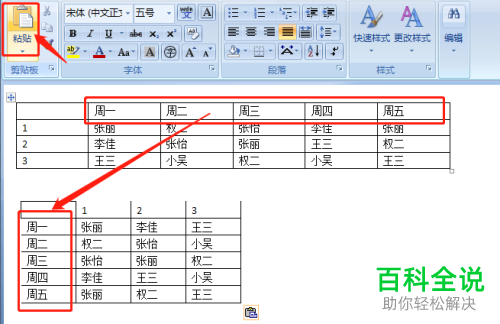
8. 第八步,返回word页面,再单击左上角的粘贴按钮,即可复制一个竖向的表格了。
-
以上就是小编为大家带来的电脑word内将表格由横向转为竖向的方法。


