> 文章列表 > WPS表格的列中相同内容的单元格怎么设置高亮显示

WPS表格的列中相同内容的单元格怎么设置高亮显示

WPS表格的列中相同内容的单元格怎么设置高亮显示

今天给大家介绍一下WPS表格的列中相同内容的单元格怎么设置高亮显示的具体操作步骤。

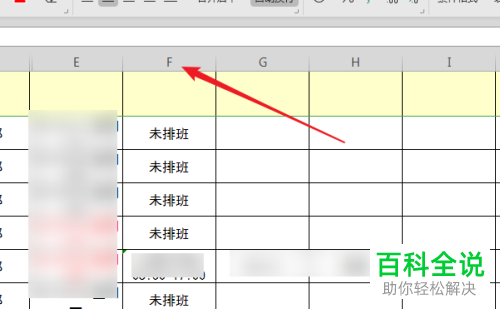
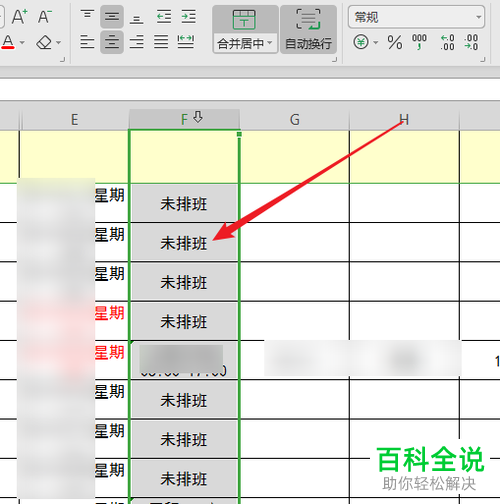
  1. 1. 打开电脑上想要编辑的WPS表格,如图,将想要操作的列选中。

    WPS表格的列中相同内容的单元格怎么设置高亮显示

    WPS表格的列中相同内容的单元格怎么设置高亮显示

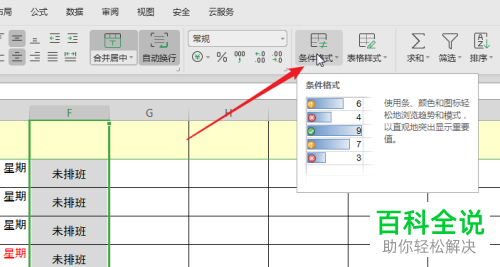
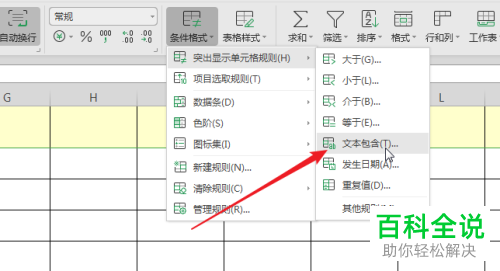
  2. 2. 点击上方的“条件格式”选项。

    WPS表格的列中相同内容的单元格怎么设置高亮显示

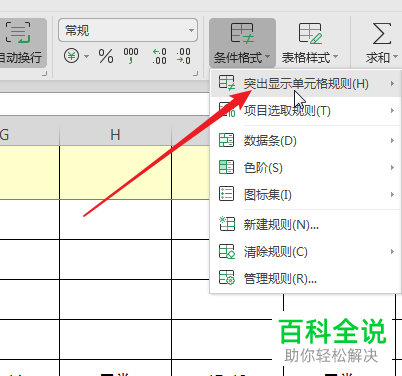
  3. 3. 在打开的菜单中,选择“突出显示单元格规则”选项。

    WPS表格的列中相同内容的单元格怎么设置高亮显示

  4. 4. 接着在打开的子菜单中,点击“文本包含”选项。

    WPS表格的列中相同内容的单元格怎么设置高亮显示

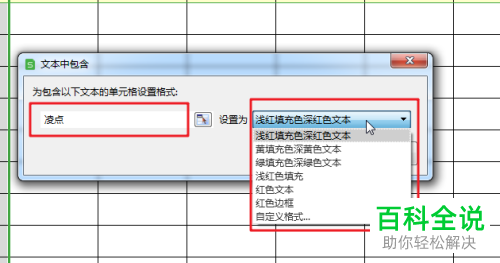
  5. 5. 如图,在弹出的窗口中,在左侧输入相同内容的关键词,右侧选择高亮显示的方式。
    WPS表格的列中相同内容的单元格怎么设置高亮显示

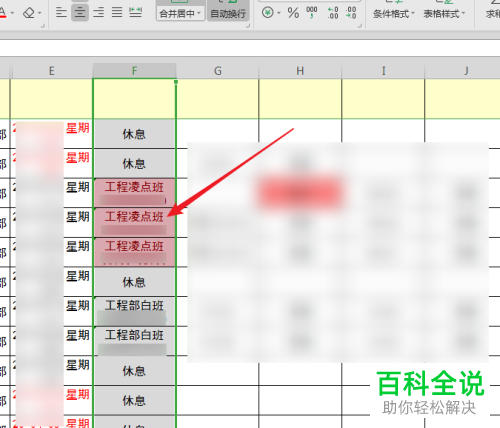
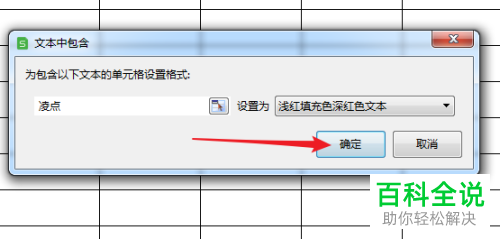
  6. 6. 最后,点击“确定”,如图,表格中,包含“凌点”两字的单元格就高亮显示了。
    WPS表格的列中相同内容的单元格怎么设置高亮显示

    WPS表格的列中相同内容的单元格怎么设置高亮显示

  7. 以上就是WPS表格的列中相同内容的单元格怎么设置高亮显示的具体操作步骤。

XP系统导航