
今天给大家介绍一下如何将电脑中的文件上传到钉钉的具体操作步骤。
-
1. 首先打开电脑上的钉钉APP,进入登录页面,用手机进行扫码登录;

-
2. 登录进入主页面后,点击左侧的“钉盘”图标;

-
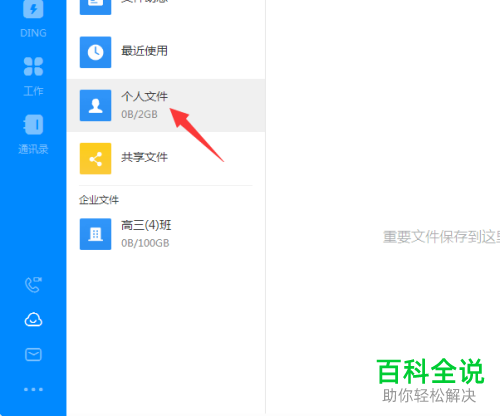
3. 在打开的钉盘页面,点击中间的“个人文件”选项,若我们加入了企业或组织,则在页面下会显示“企业文件”,不过企业文件中的文件时所有人共享的;
-
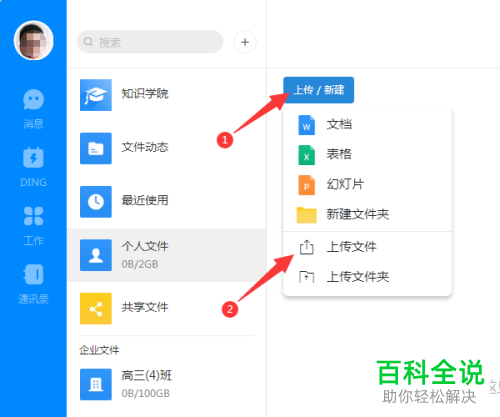
4. 点击之后,在打开的菜单中选择“上传/新建”---“上传文件”或者“上传文件夹”,以“上传文件”为例;
-
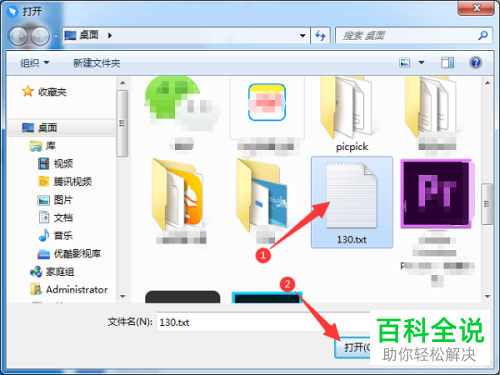
5. 在打开的窗口中,找到想要上传的文件,选中,然后点击底部的“打开”;
-
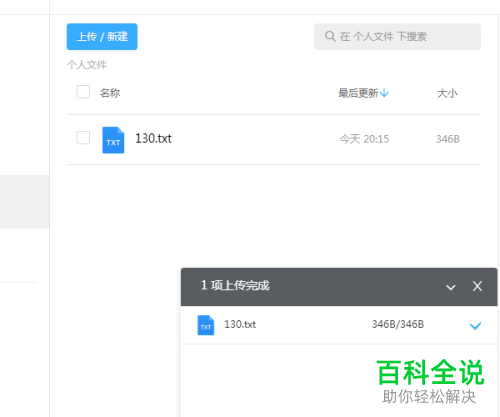
6. 然后等待上传完成后,我们就将文件上传到个人文件中了,如图。
 以上就是如何将电脑中的文件上传到钉钉的具体操作步骤。



