
电脑中鼠标的双击速度怎么设置

我们在使用电脑鼠标的时候,想要对鼠标的双击速度进行调整,该怎么操作呢?今天就跟大家介绍一下电脑中鼠标的双击速度怎么设置的具体操作步骤。
-
1. 首先打开电脑,进入桌面,点击左下角的“开始”图标,

-
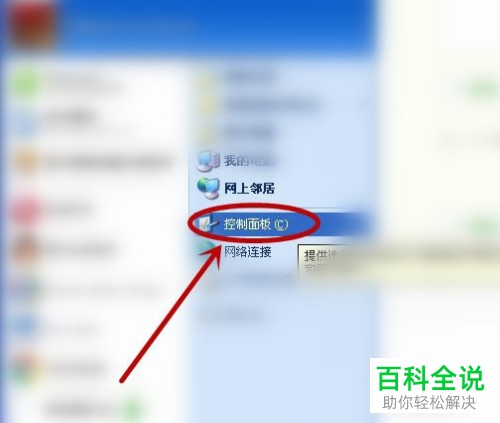
2. 在打开的菜单中,点击右侧的“控制面板”选项
-
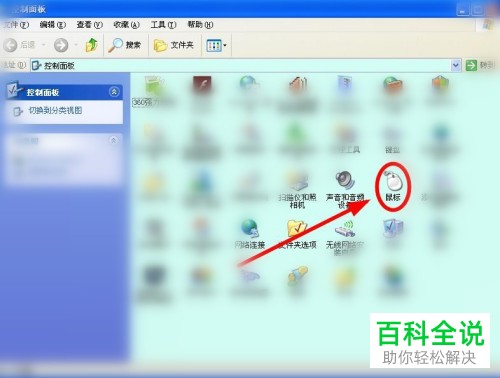
3. 进入“控制面板”(经典视图)页面中,找到“鼠标”选项,双击打开
-
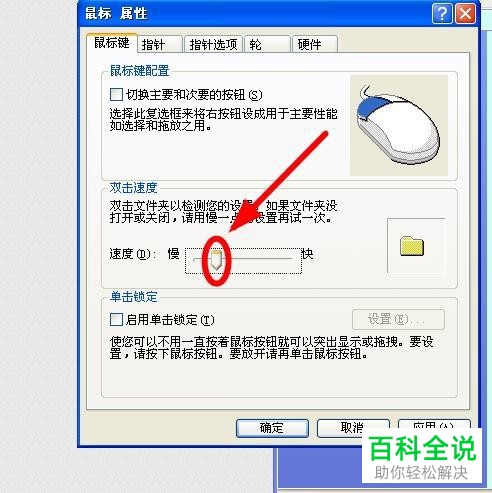
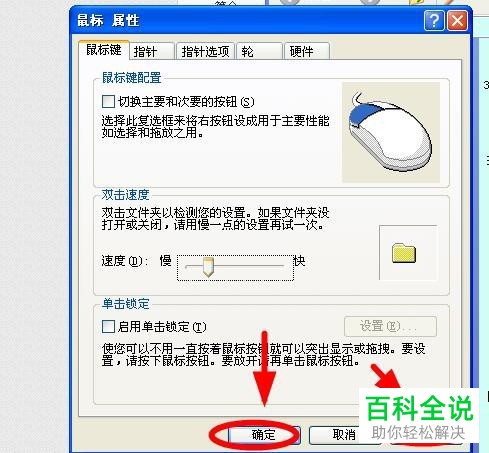
4. 在弹出的“鼠标 属性”窗口中,上方选择“鼠标键”选项,然后在下方的“双击速度”栏,通过滑动按钮即可调整双击速度,向左滑动则双击变慢(两次单击之间的时间差距大),向右则变快(两次单击之间的时间差距小)
-
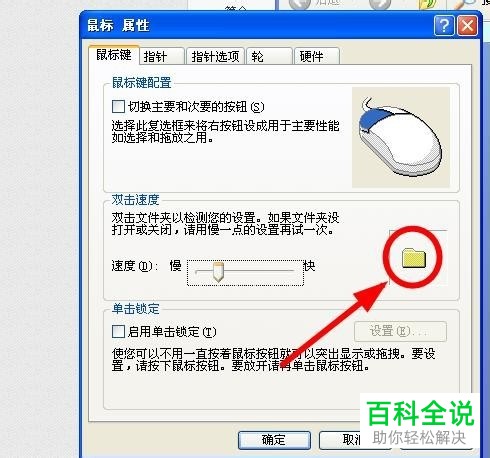
5. 在右侧还可以点击文件夹测试设置效果,直到满意为止
-
6. 设置好之后,依次点击右下方的“应用”---“确定”按钮即可完成操作。
-
以上就是电脑中鼠标的双击速度怎么设置的具体操作步骤。


