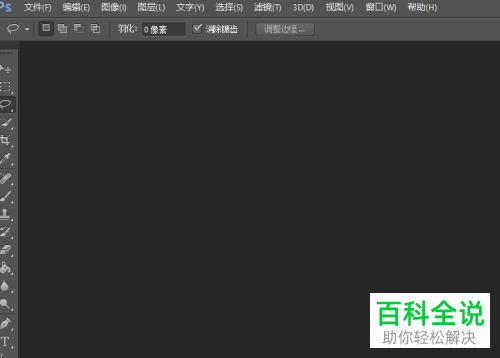
PS是一款功能强大的图片编辑软件,有些用户为了防止文件丢失,想知道如何设置自动存储恢复功能,接下来小编就给大家介绍一下具体的操作步骤。
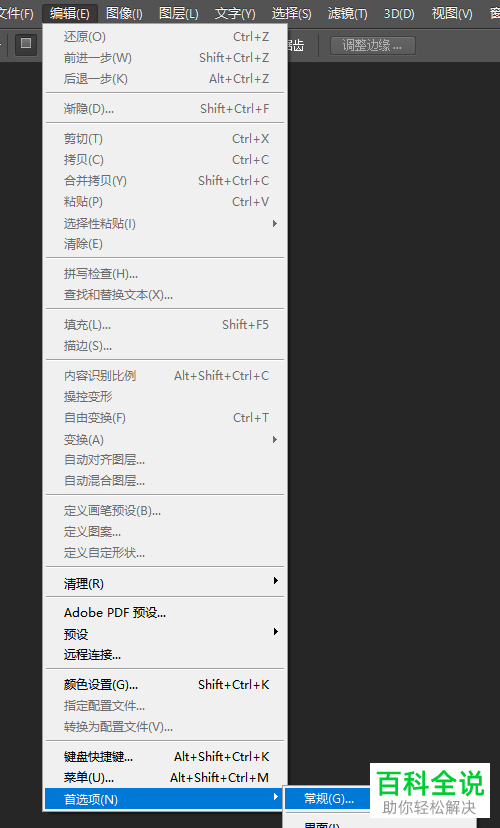
1. 首先第一步打开电脑中的PS软件,根据下图所示,依次点击【编辑-首选项-常规】按钮。
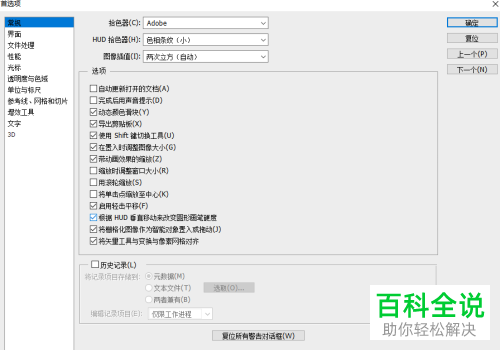
2. 第二步根据下图所示,成功打开【首选项】窗口。
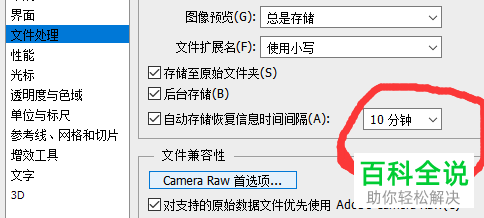
3. 第三步先点击左侧【文件处理】,接着根据下图所示,依次勾选【存储至原始文件夹、后台存储】。
4. 第四步先勾选【自动存储恢复信息时间间隔】,接着根据下图所示,按照需求设置时间。
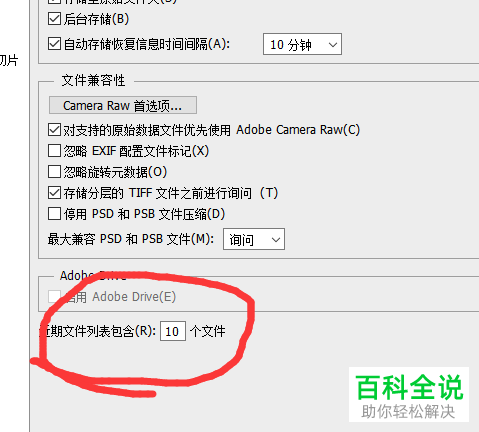
5. 第五步根据下图所示,先按照需求设置【近期文件列表包含】个数,接着点击【确定】选项。
6. 最后根据下图所示,关闭软件并重新打开即可。
以上就是如何设置PS自动存储恢复功能的方法。