
如何在蜻蜓FM应用中设置在线播放音质为高清音质?

许多小伙伴都会在蜻蜓FM软件中进行音乐的收听,如果我们想要将在线播放的音质变为高清音质应该如何操作呢?今天,小编就教大家在蜻蜓FM应用中设置在线播放音质为高清音质。
具体如下:
-
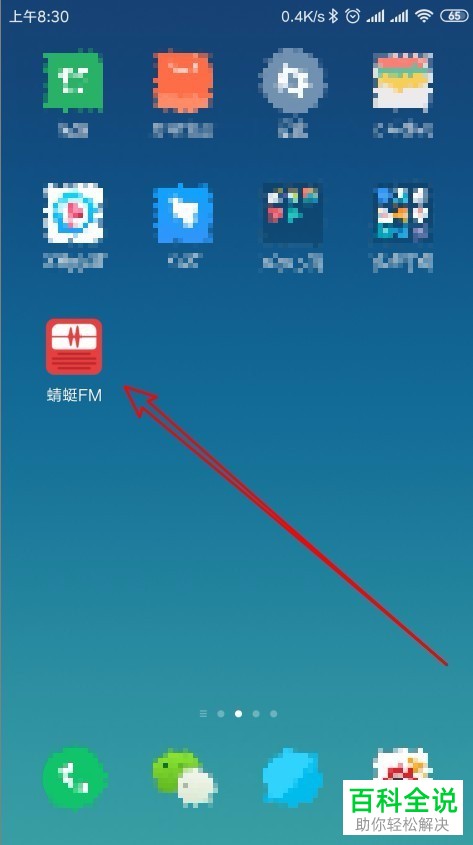
1. 首先,我们将手机中的蜻蜓FM软件打开,进入到首页,如图。
-
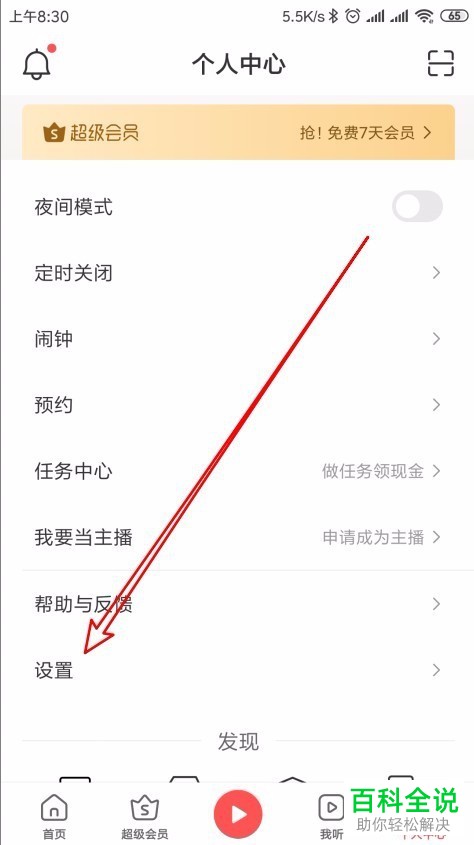
2. 之后在软件的首页位置点击右下角的【个人中心】,进入到个人中心的界面,如图。

-
3. 之后在个人中心的列表中点击【设置】按钮,进入到设置界面,如图。
-
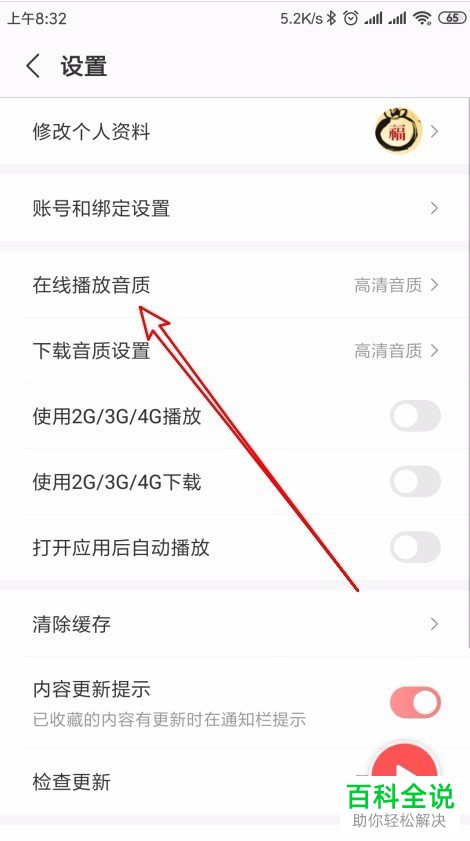
4. 之后我们可以在设置列表中看到【在线播放音质】设置项,点击该选项,如图。
-
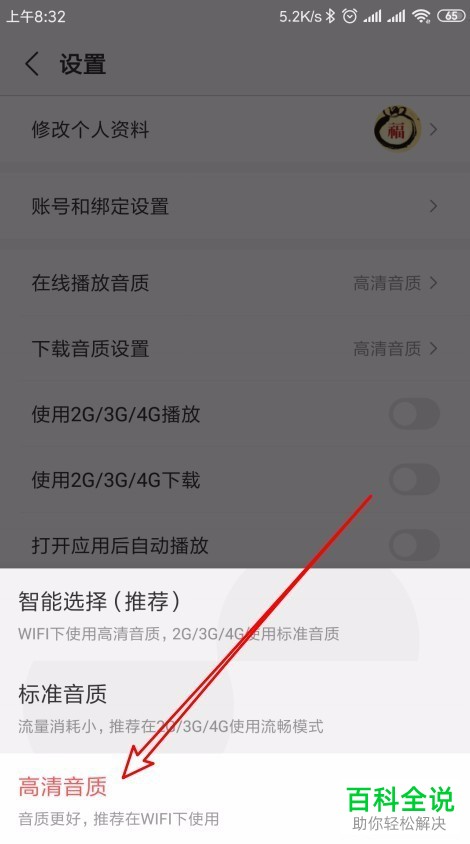
5. 之后在下方弹出的列表中点击【高清音质】,如图。
-
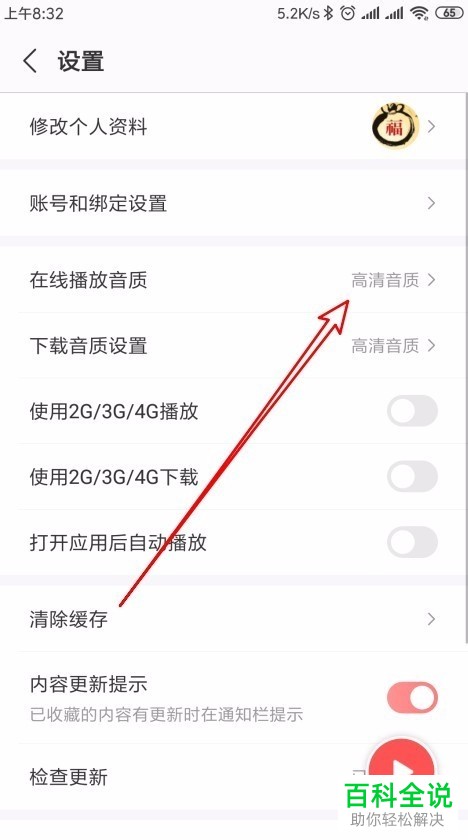
6. 之后我们返回到设置界面,就可以看到“在线播放音质”右侧变为了【高清音质】,如图。
-
以上就是小编教大家在蜻蜓FM应用中设置在线播放音质为高清音质的方法,希望可以帮到大家。


