> 文章列表 > 如何解决苹果手机iPhone内存不足的问题 苹果手机中如何清理内存

如何解决苹果手机iPhone内存不足的问题 苹果手机中如何清理内存

如何解决苹果手机iPhone内存不足的问题 苹果手机中如何清理内存

苹果手机用户也时而会遇到内存不足的问题,影响我们的正常使用,我们要怎么清理内存呢?小编为大家介绍方法。

具体如下:

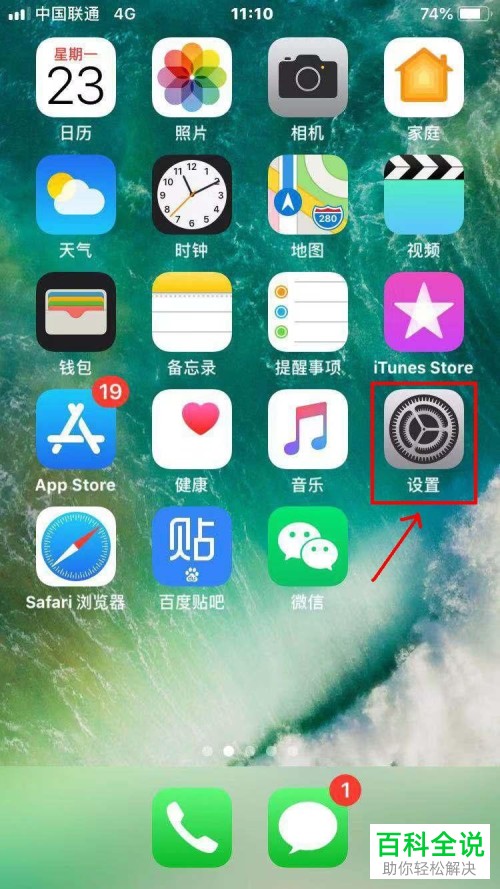
  1. 1. 首先,请大家自己的手机中找到【设置】图标,点击进入。

    如何解决苹果手机iPhone内存不足的问题 苹果手机中如何清理内存

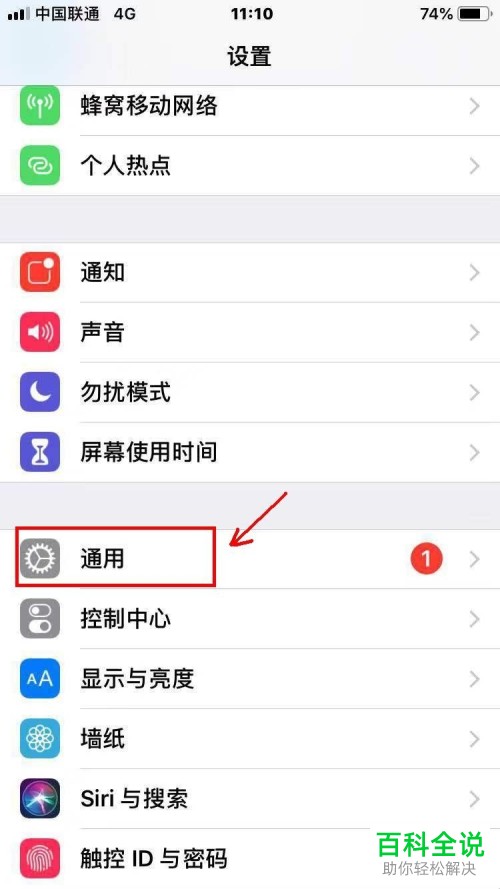
  2. 2. 第二步,接下来,请选择“通用”

    如何解决苹果手机iPhone内存不足的问题 苹果手机中如何清理内存

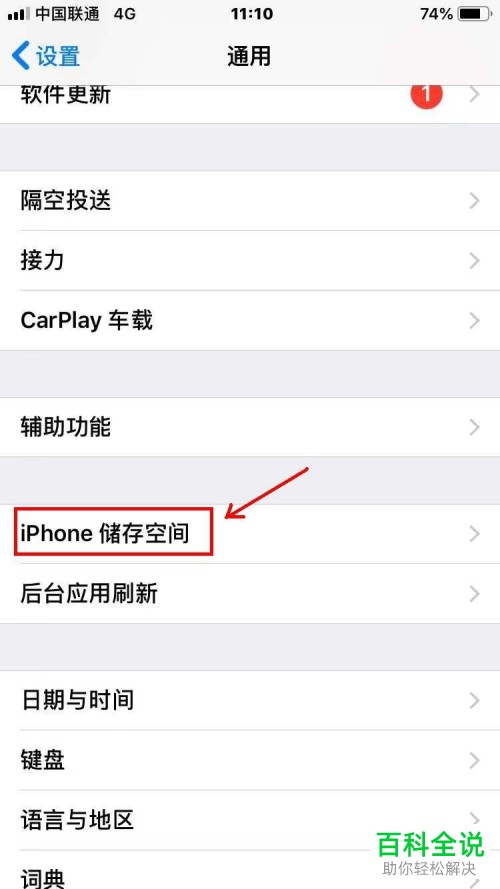
  3. 3. 第三步,如图所示,我们点击“iPhone储存空间”选项。

    如何解决苹果手机iPhone内存不足的问题 苹果手机中如何清理内存

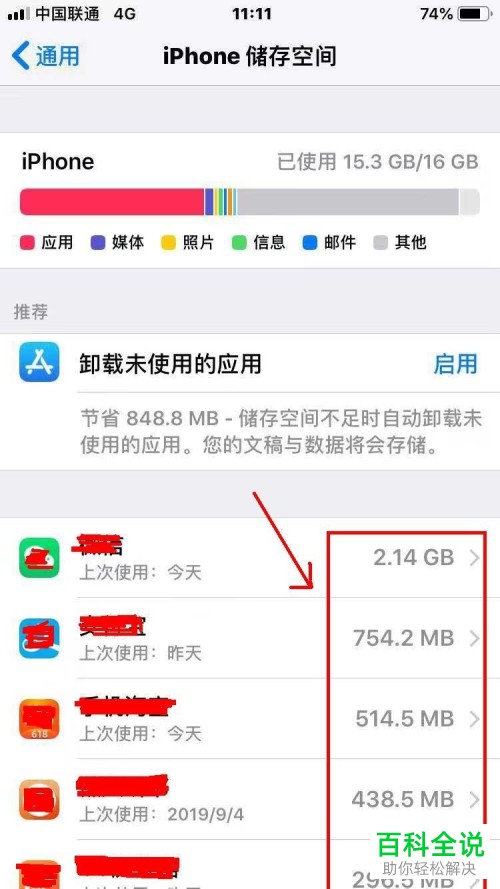
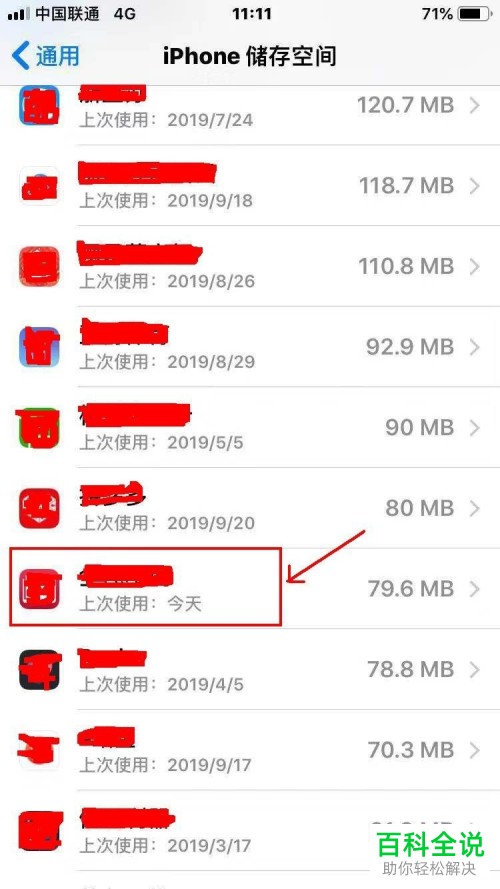
  4. 4. 第四步,屏幕中显示着所有软件的内存用量

    如何解决苹果手机iPhone内存不足的问题 苹果手机中如何清理内存

  5. 5. 第五步,请大家寻找自己不常用的软件,接着点击该软件。

    如何解决苹果手机iPhone内存不足的问题 苹果手机中如何清理内存

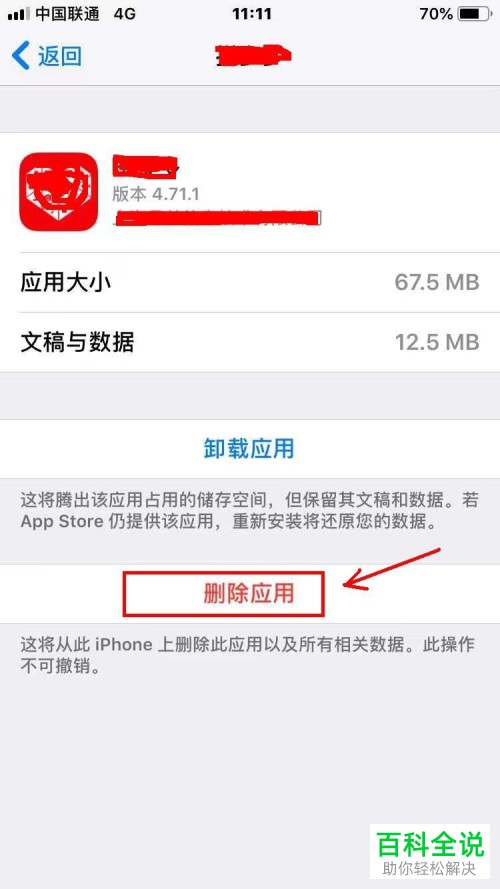
  6. 6. 第六步,我们选择其中的“删除应用”

    如何解决苹果手机iPhone内存不足的问题 苹果手机中如何清理内存

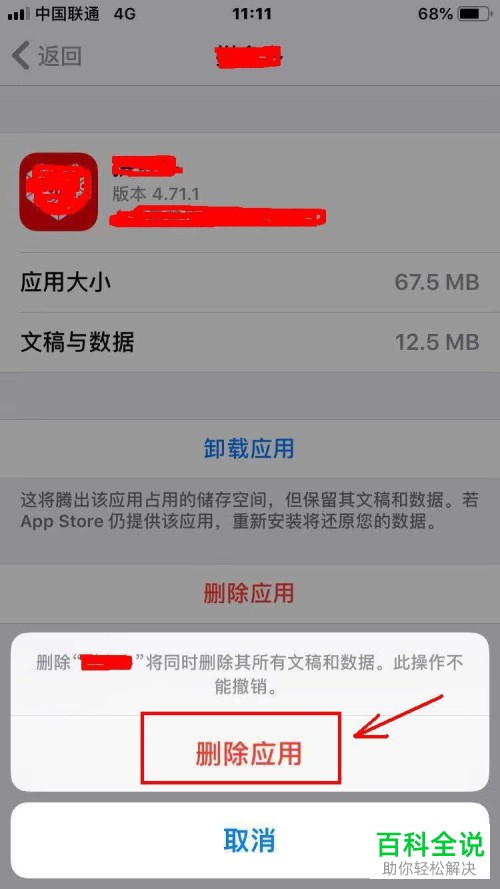
  7. 7. 第七步,如图所示,我们选择“删除应用”即可,操作完成。

    如何解决苹果手机iPhone内存不足的问题 苹果手机中如何清理内存