> 文章列表 > win10电脑怎么在平板模式下将任务栏进行隐藏

win10电脑怎么在平板模式下将任务栏进行隐藏

win10电脑怎么在平板模式下将任务栏进行隐藏

许多朋友喜欢使用平板模式,那么今天小编跟大家分享的是win10电脑怎么在平板模式下任务栏进行隐藏。

具体如下:

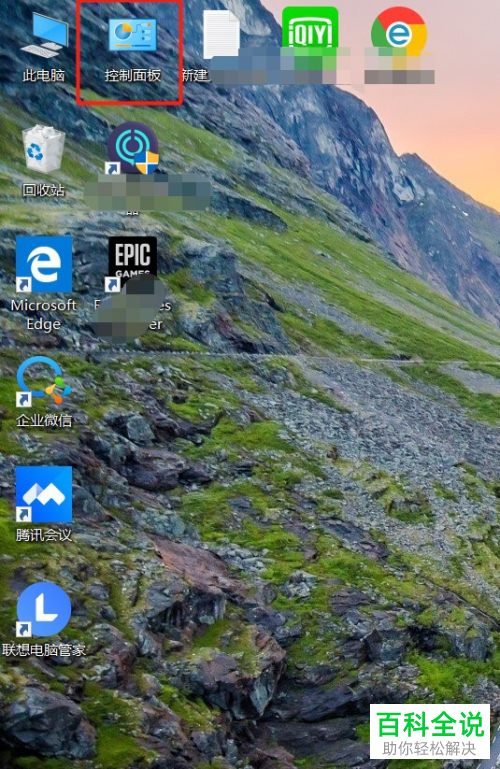
  1. 1. 首先,我们打开电脑,在桌面中双击打开”控制面板“。

    win10电脑怎么在平板模式下将任务栏进行隐藏

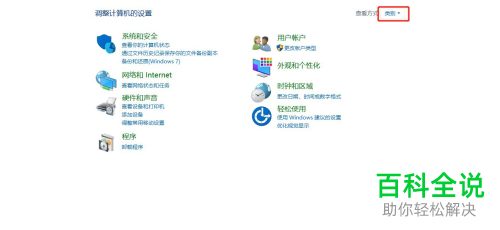
  2. 2. 在打开的界面中我们点击右上方“查看方式”,

    win10电脑怎么在平板模式下将任务栏进行隐藏

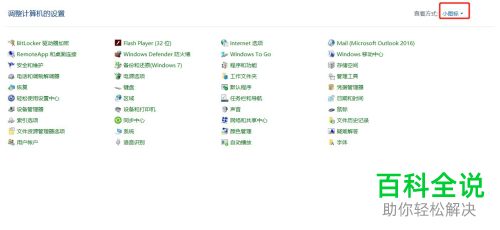
  3. 3. 将其设置为“小图标”。

    win10电脑怎么在平板模式下将任务栏进行隐藏

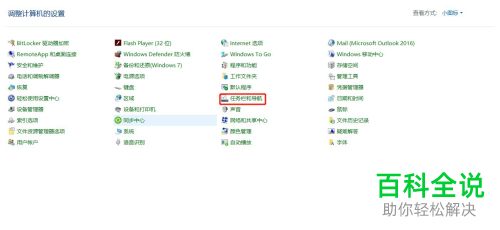
  4. 4. 之后我们在界面中找到并打开”任务栏和导航“。

    win10电脑怎么在平板模式下将任务栏进行隐藏

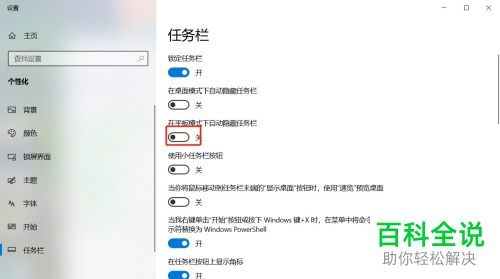
  5. 5. 在右侧任务栏查看中将”在平板模式下自动隐藏任务栏“下的开关打开即可。

    win10电脑怎么在平板模式下将任务栏进行隐藏

  6. 以上就是win10电脑在平板模式下将任务栏进行隐藏的方法。