
在电脑上删除文档时弹出正在打印文档无法删除的提示怎么办

今天给大家介绍一下在电脑上删除文档时弹出正在打印文档无法删除的提示的具体操作步骤。
-
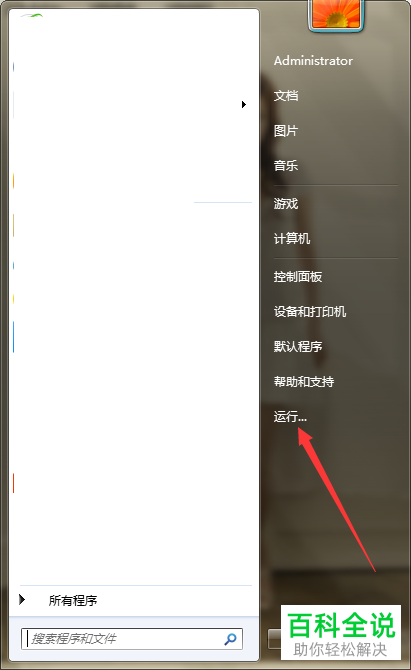
1. 打开电脑,进入桌面,点击左下角的开始图标。
-
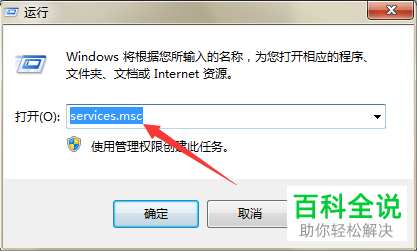
2. 在打开的菜单中,选择“运行”选项,打开运行窗口。
-
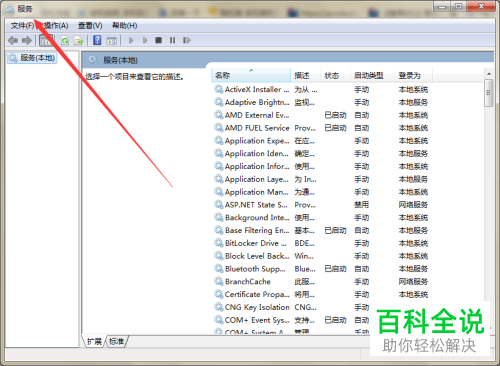
3. 在打开的窗口中,输入“services.msc”命令后,回车,如图,打开服务的页面。
-
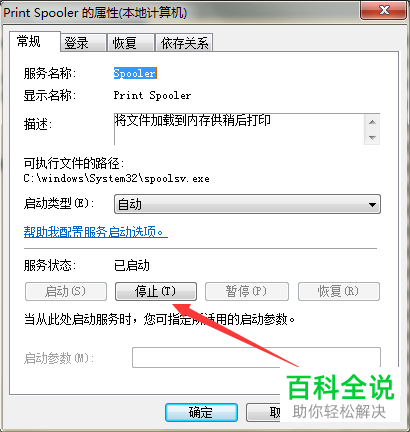
4.在打开的右侧页面,找到“Print Spooler”服务,双击,弹出属性窗口。
-
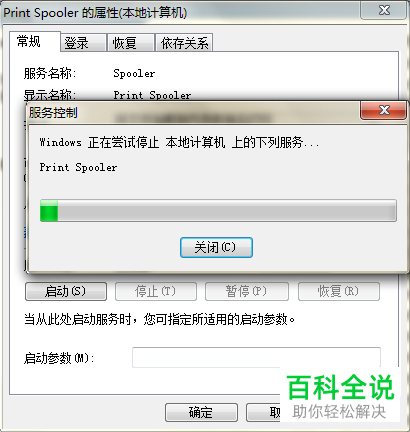
5. 在窗口中,点击“服务状态”下的“停止”按钮,然后点击底部的确定按钮,将该服务停止。
-
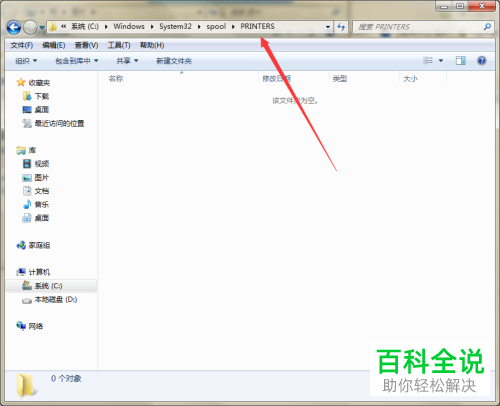
6.然后返回页面,依次展开C:\\Windows\\System32\\spool\\PRINTERS文件夹,将该文件夹中的所有内容全部删除。
-
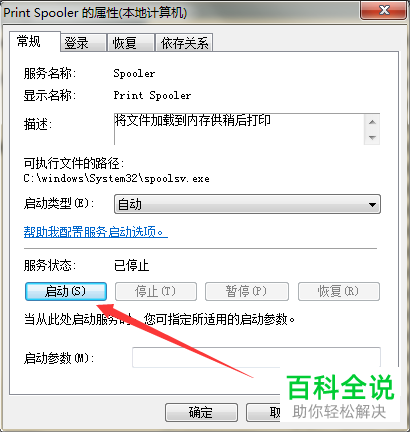
7. 然后再次进入Print Spooler服务的窗口。
-
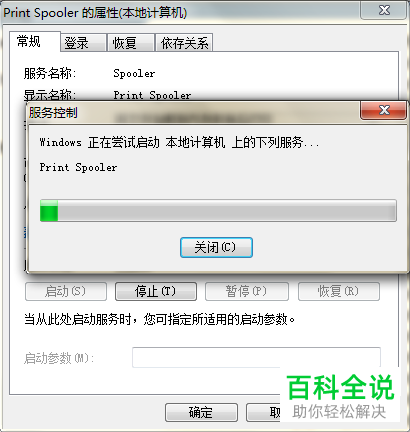
8. 在窗口中,点击“服务状态”下的“启动”按钮,点击确定后,重新启用该服务即可解决。
-
以上就是在电脑上删除文档时弹出正在打印文档无法删除的提示的具体操作步骤。


