> 文章列表 > 手机UC浏览器中的悬浮小窗播放视频如何关闭

手机UC浏览器中的悬浮小窗播放视频如何关闭

手机UC浏览器中的悬浮小窗播放视频如何关闭

今天给大家介绍一下手机UC浏览器中的悬浮小窗播放视频如何关闭的具体操作步骤。

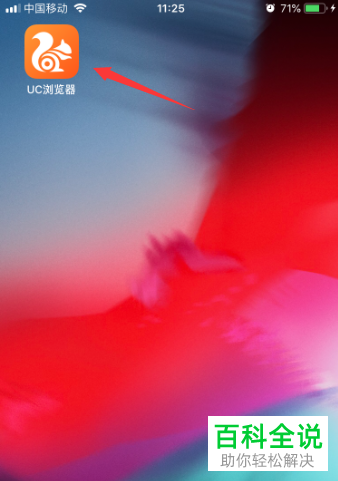
  1. 1. 打开手机,找到桌面上的UC浏览器APP,打开。

    手机UC浏览器中的悬浮小窗播放视频如何关闭

  2. 2. 进入主页面后,点击页面底部的三横图标

    手机UC浏览器中的悬浮小窗播放视频如何关闭

  3. 3. 在打开的选项中,找到设置选项,打开

    手机UC浏览器中的悬浮小窗播放视频如何关闭

  4. 4. 在打开的设置页面,找到 uc头条设置 选项,打开

    手机UC浏览器中的悬浮小窗播放视频如何关闭

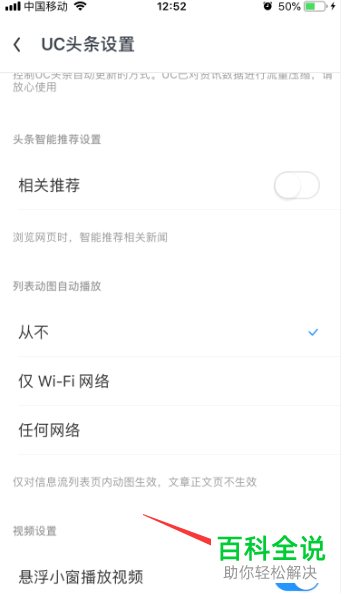
  5. 5. 在打开的uc头条设置页面,我们就可以看到 悬浮小窗播放视频 的选项了

    手机UC浏览器中的悬浮小窗播放视频如何关闭

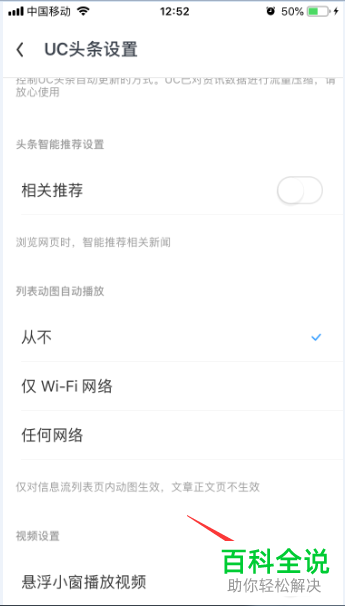
  6. 6. 最后,将其右侧的开关关闭即可。

    手机UC浏览器中的悬浮小窗播放视频如何关闭

  7. 以上就是手机UC浏览器中的悬浮小窗播放视频如何关闭的具体操作步骤。