
如何解决win10系统登录电脑QQ卡住问题

现在大部分电脑都是win10系统,有些用户遇到了登录电脑QQ卡住问题,想知道如何解决,接下来小编就给大家介绍一下具体的操作步骤。
具体如下:
-
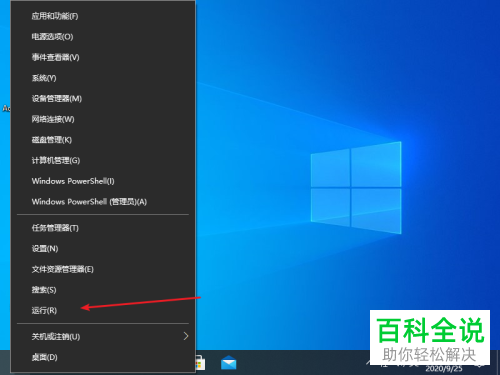
1. 首先第一步先右键单击任务栏【开始】图标,接着在弹出的菜单栏中根据下图箭头所指,点击【运行】。
-
2. 第二步打开【运行】窗口后,根据下图所示,先在方框中输入【wsreset】,接着点击【确定】选项,然后关闭应用商店。

-
3. 第三步搜索并打开【控制面板】窗口,根据下图箭头所指,点击【疑难解答】选项。

-
4. 第四步在【疑难解答】页面中,根据下图箭头所指,点击【使用\"Windows 更新\"解决问题】选项。

-
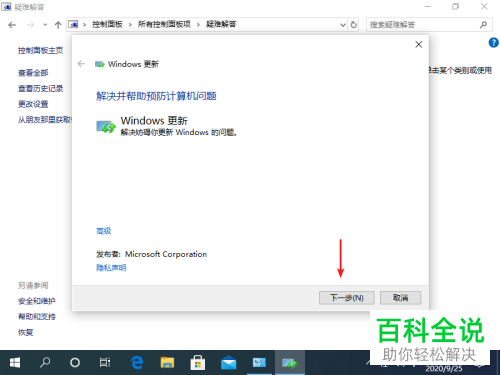
5. 第五步在弹出的窗口中,根据下图箭头所指,点击【下一步】选项。
-
6. 最后根据下图所示,正在检测问题,按照提示进行修复即可。

-
以上就是如何解决win10系统登录电脑QQ卡住问题的方法。


