
如何将AI格式的文件导入PS软件并保留图层

今天给大家介绍一下如何将AI格式的文件导入PS软件并保留图层的具体操作步骤。
-
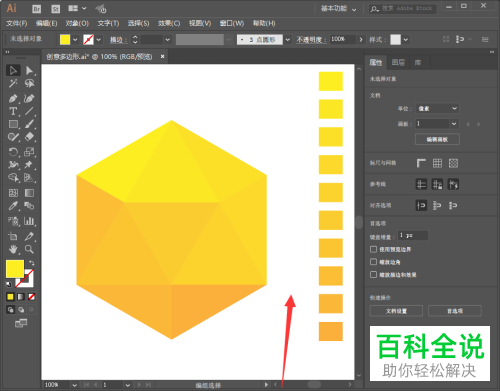
1. 首先打开电脑上的AI软件,将想要导入PS中的文件选中;
-
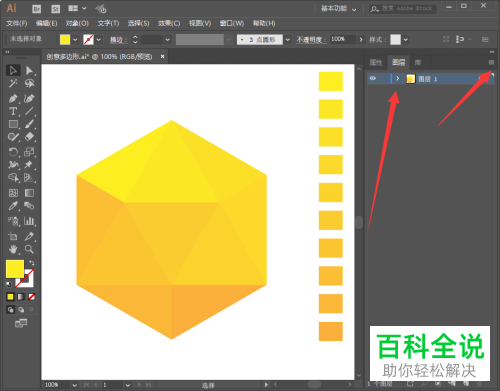
2. 点击右侧的图层,点击图层右侧的倒三角图标;
-
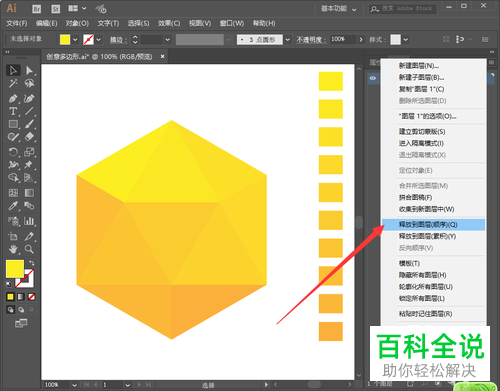
3. 在打开的菜单中,找到释放到图层(顺序)选项,点击;
-
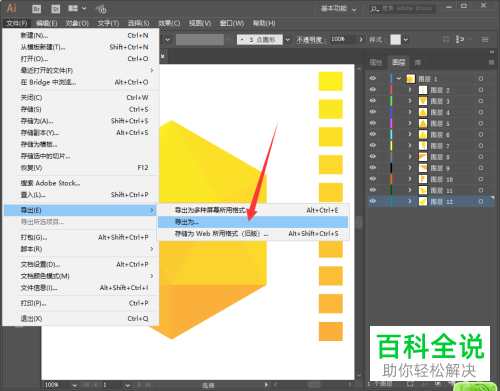
4. 然后依次单击左上角的文件---导出---导出为;
-
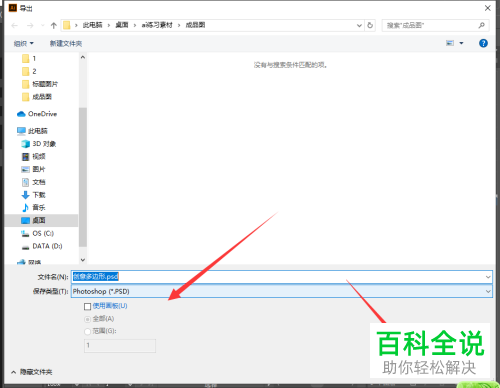
5. 在弹出的导出对话框中,下方的保存类型选择:PSD格式,点击导出;
-
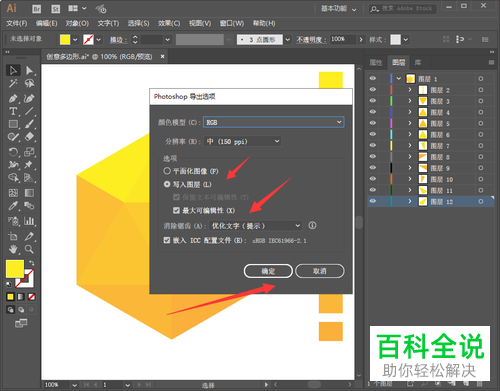
6. 然后在弹出的窗口中,找到写入图层和最大编辑性进行点选及勾选,然后确定;
-
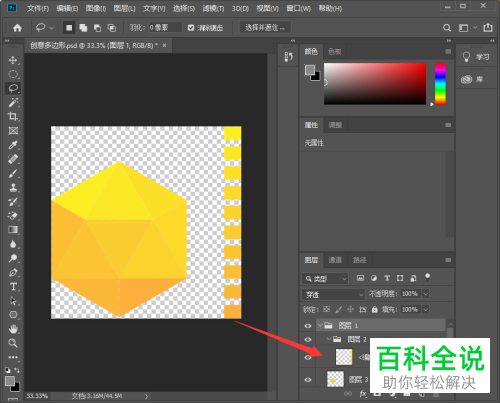
7. 接下来,打开电脑上的PS软件,将刚才导出的PSD格式的AI文件导入软件中,如图,在右侧就可以看到保留的图层了。
 以上就是如何将AI格式的文件导入PS软件并保留图层的具体操作步骤。


