
如何在虾米音乐电脑端中添加本地音乐进行播放?

许多小伙伴都会在电脑中使用虾米音乐电脑版,如果我们想要将本地音乐添加到软件中进行播放应该如何操作呢?今天,小编就教大家在虾米音乐电脑端中添加本地音乐进行播放。
具体如下:
-
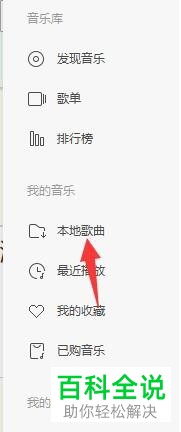
1. 我们进入到虾米音乐电脑端,之后点击界面中的【本地歌曲】,如图。
-
2. 之后在右上角带年纪【添加歌曲】,如图。

-
3. 之后将歌曲添加或者添加文件夹,我们的音乐一般都是板寸到一个文件夹中,如果我们不是添加一首,就直接将文件夹添加即可,如图。

-
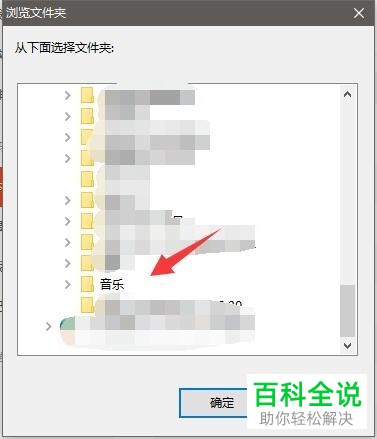
4. 我们在文件夹中找到音乐文件夹,点击打开,需要注意的是文件夹下方不要还有文件夹,必须是音乐文件夹,不然我们是搜不到的,如图。
-
5. 之后我们进入到导入界面,完成之后可以看到导入了多少,如图。

-
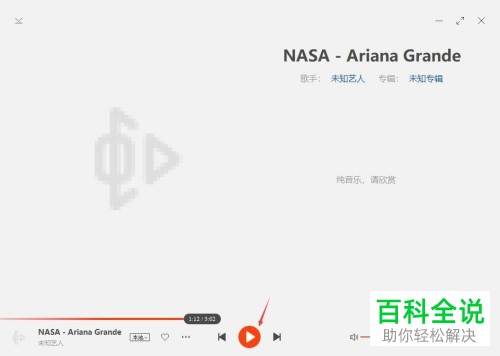
6. 可能我们导入的歌曲的歌词信息不准确,我们点击界面右下角去调试,也可以在下方的选项中点击随机播放,如图。
-
以上就是小编教大家在虾米音乐电脑端中添加本地音乐进行播放的方法,希望可以帮到大家。


