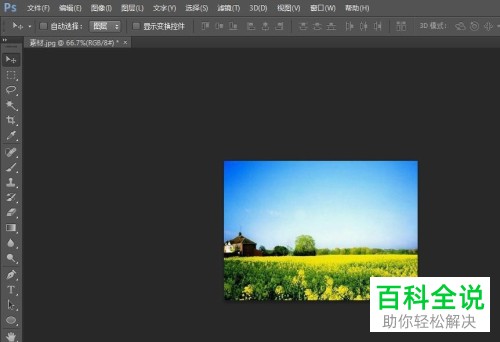
今天,小编给大家分享PS软件Photoshop中区别图像大小和画布大小的方法,希望对大家有所帮助。
具体如下:
-
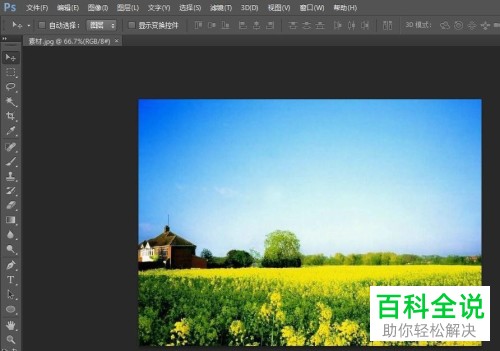
1. 首先,请大家在自己的电脑中找到“PS”软件,点击进入主界面,然后把想进行图像大小调整的图片打开。
-
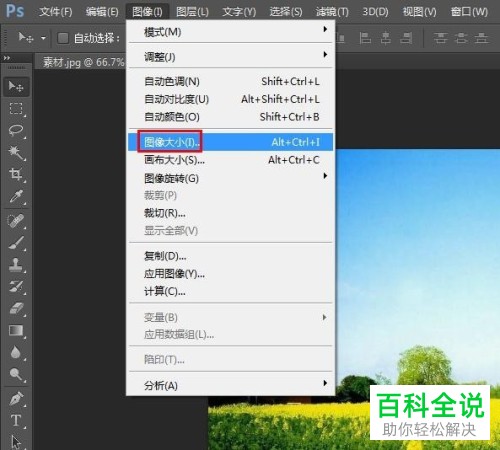
2. 第二步,接下来,我们需要点击“图像”一栏的“图像大小”选项。
-
3. 第三步,接下来,我们就会发现,屏幕中出现了如图所示的新界面。
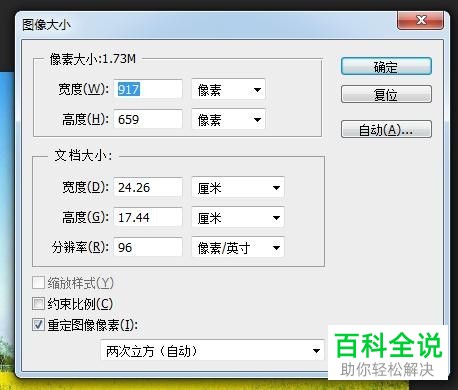
-
4. 第四步,我们来到如图所示的新界面,请大家在方框中输入宽度,然后把“约束比例”勾选即可。
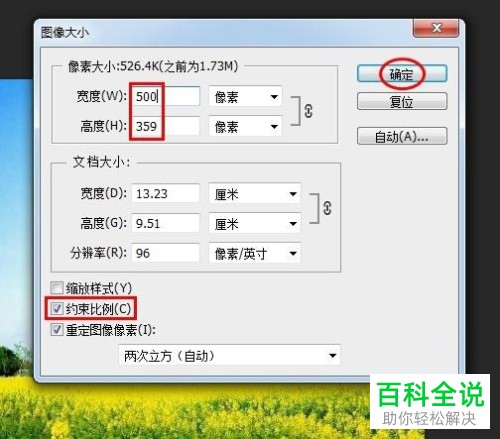
-
5. 第五步,当我们成功完成操作后,效果如图,很显然,图片整体已经缩小了。