
Excel表格中多人同时编辑的工作簿如何取消共享

我们在进行Excel表格中设置了多人同时处理一个工作簿之后,想要取消,该怎么操作呢?今天就跟大家介绍一下Excel表格中多人同时编辑的工作簿如何取消共享的具体操作步骤。
-
1. 打开电脑,找到桌面上的 Excel 2010软件,双击打开;

-
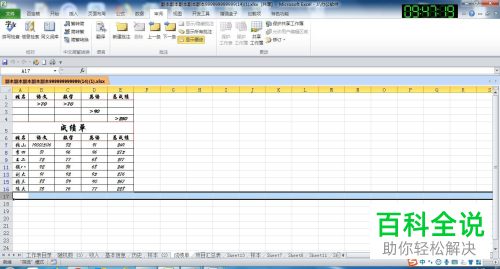
2. 进入页面后,选择想要取消共享的表格打开;
-
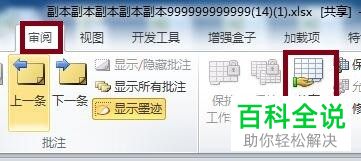
3. 接下来,依次点击上方的“审阅---共享工作簿”选项;
-
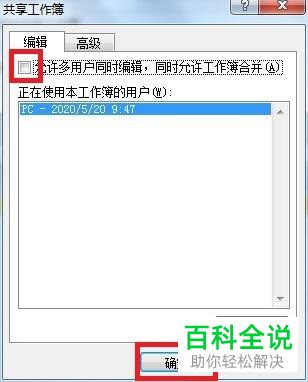
4. 如图,在弹出的“共享工作簿”页面,将“允许多用户同时编辑,同时允许工作簿合并”的选项,取消勾选,点击底部的“确定”按钮;
-
5. 最后在弹出的“Microsoft Excel”窗口中,询问“是否取消工作簿的工共享?”,点击“确定”按钮即可。

-
以上就是Excel表格中多人同时编辑的工作簿如何取消共享的具体操作步骤。


