> 文章列表 > WPS2019怎么删除云备份的文档

WPS2019怎么删除云备份的文档

WPS2019怎么删除云备份的文档

WPS2019应用中怎么删除云备份文档,下面小编介绍一下。

具体如下:

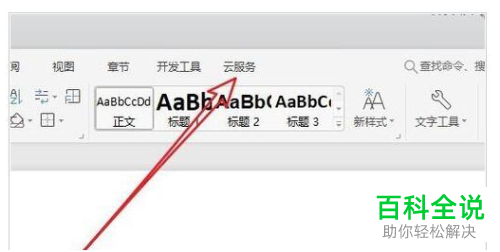
  1. 1. 打开【WPS2019】,点击菜单栏的【云服务】

    WPS2019怎么删除云备份的文档

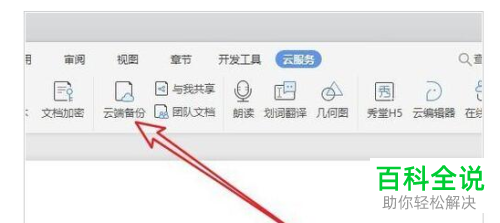
  2. 2. 点击下方的“云端备份”选项

    WPS2019怎么删除云备份的文档

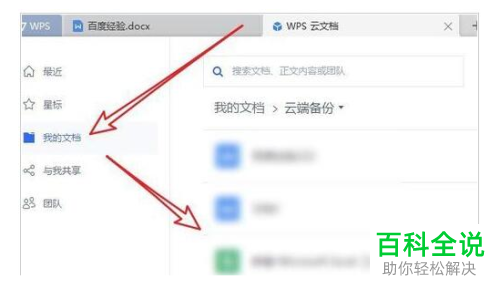
  3. 3. 打开“云文档”后,点击左侧的“我的文档”

    WPS2019怎么删除云备份的文档

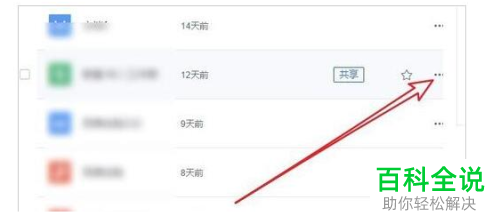
  4. 4.查看所有文档的话,点击要删除的文档后面的省略号按钮

    WPS2019怎么删除云备份的文档

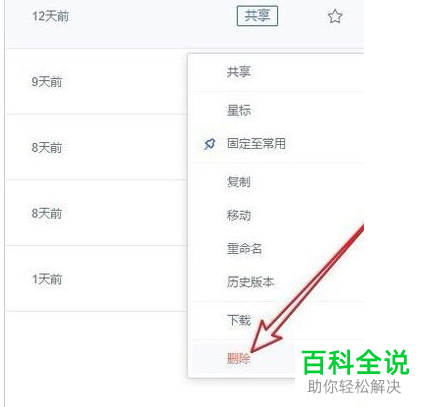
  5. 5. 弹出窗口点击“删除”选项

    WPS2019怎么删除云备份的文档

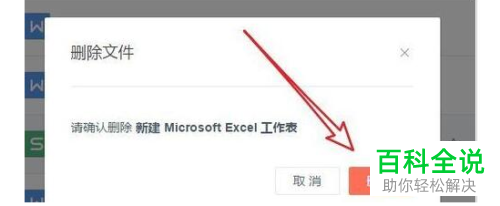
  6. 6. 弹出的确认窗口,再点击“删除”即可

    WPS2019怎么删除云备份的文档