
怎么彻底删除电脑文件

在电脑删除一些文件时,有时会出现无法删除干净的情况,有些用户想知道怎么彻底删除电脑文件,接下小编就给大家介绍一下具体的操作步骤。
具体如下:
-
1. 首先第一步在电脑中下载并安装【360安全卫士】,打开该软件。

-
2. 第二步进入软件后根据下图所示,点击上方【功能大全】,在弹出的窗口中,找到并点击【文件粉碎机】选项。

-
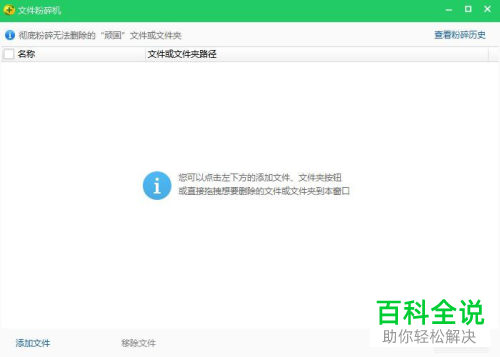
3. 第三步根据下图所示,打开【文件粉碎机】窗口。
-
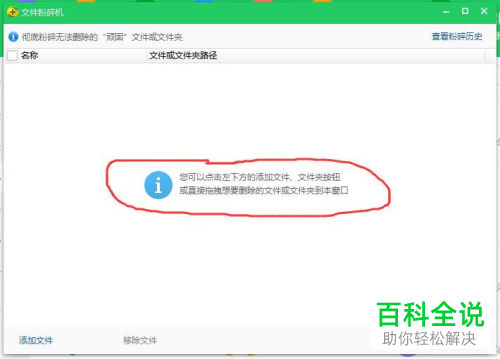
4. 第四步根据下图所示,可以点击下方【添加文件】选项或者直接将想要删除的文件拖拽到本窗口。
-
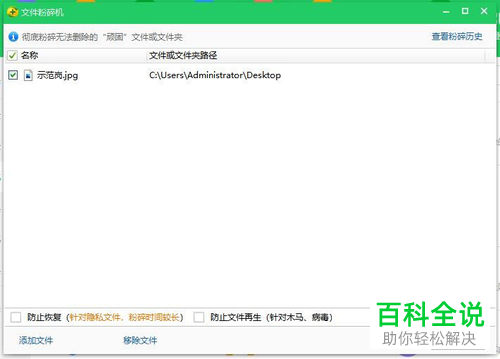
5. 第五步根据下图所示,小编在窗口中添加了一个文件。
-
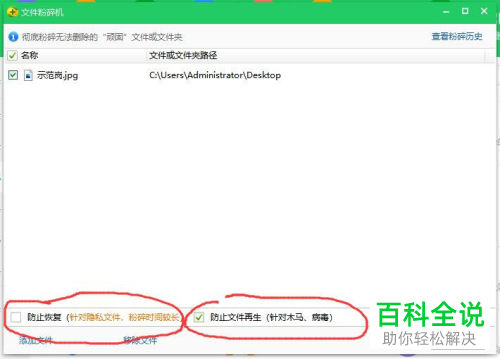
6. 第六步根据下图所示,可以按照需求勾选【防止恢复、防止文件再生】选项。
-
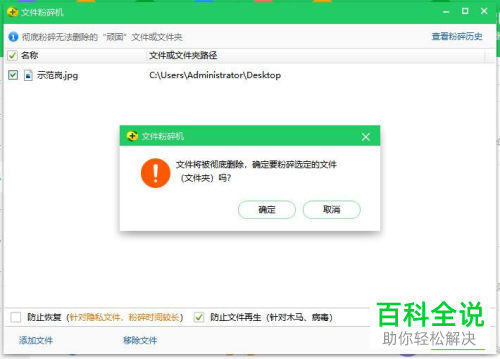
7. 第七步点击右下角【立即粉碎】,在弹出的提示窗口中根据下图所示,点击【确定】选项。
-
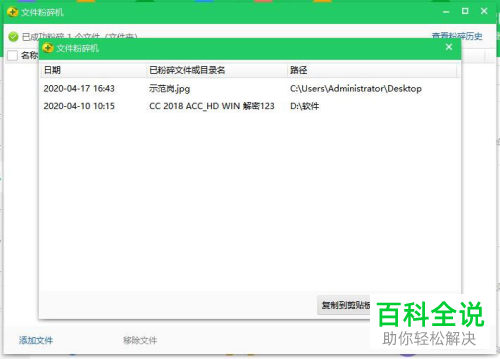
8. 最后成功彻底删除文件,根据下图所示,还能点击右上角【查看粉碎历史】选项,在弹出的窗口中查看历史记录。
-
以上就是怎么彻底删除电脑文件的方法。


