
Chrome谷歌浏览器使用过的账号和密码怎么查看

今天给大家介绍一下Chrome谷歌浏览器使用过的账号和密码怎么查看的具体操作步骤。
-
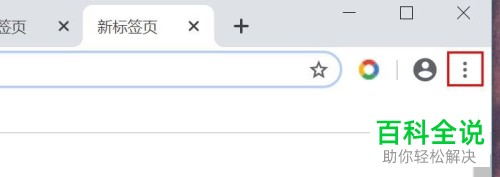
1. 首先打开电脑上的谷歌浏览器,进入主页面后,点击右上角的三竖点图标。
-
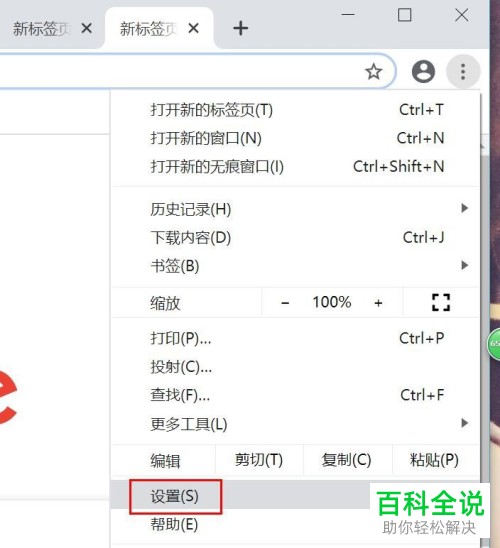
2. 在打开的菜单中,找到“设置”选项,打开。
-
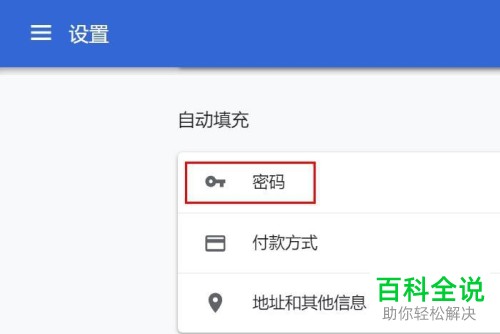
3. 在打开的设置页面,找到“自动填充”下的“密码”选项,点击。
-
4.在打开的“密码”窗口中,找到 。”查看和管理您的 Google 帐号中保存的密码“选项,点击“Google账号”的链接。

-
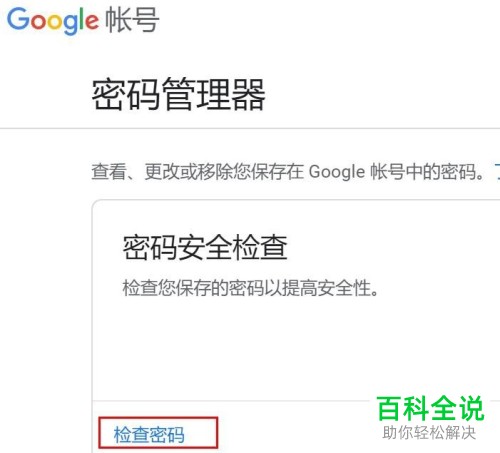
5. 如图,在打开的”密码管理器“页面,点击密码安全检查下的”检查密码“选项。
-
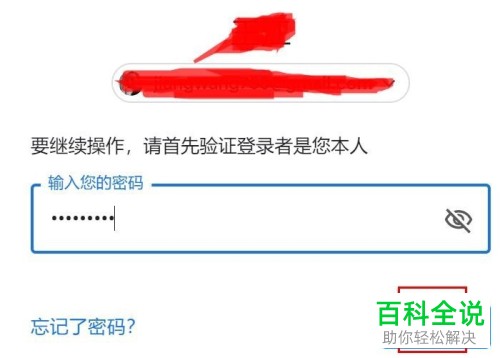
6. 我们需要输入密码进行验证,点击”下一步“。
-
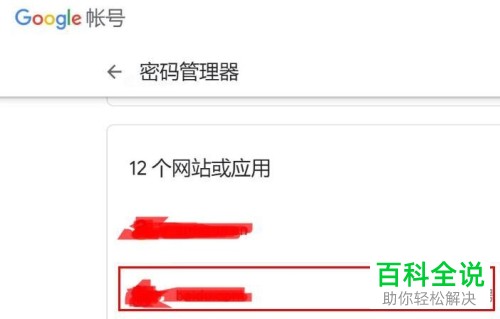
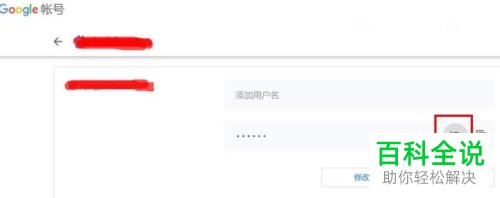
7. 在打开的页面,点击想要查看的网站,我们之前使用过的用户名和密码就会显示出来了。
-
以上就是Chrome谷歌浏览器使用过的账号和密码怎么查看的具体操作步骤。


