
Premiere2018怎么给视频调色? pr2018调色的教程
Premiere2018想要调整影片的色温,该怎么调整呢?下面我们就来看看详细的教程。
1、首先点击新建项目,进行创建。
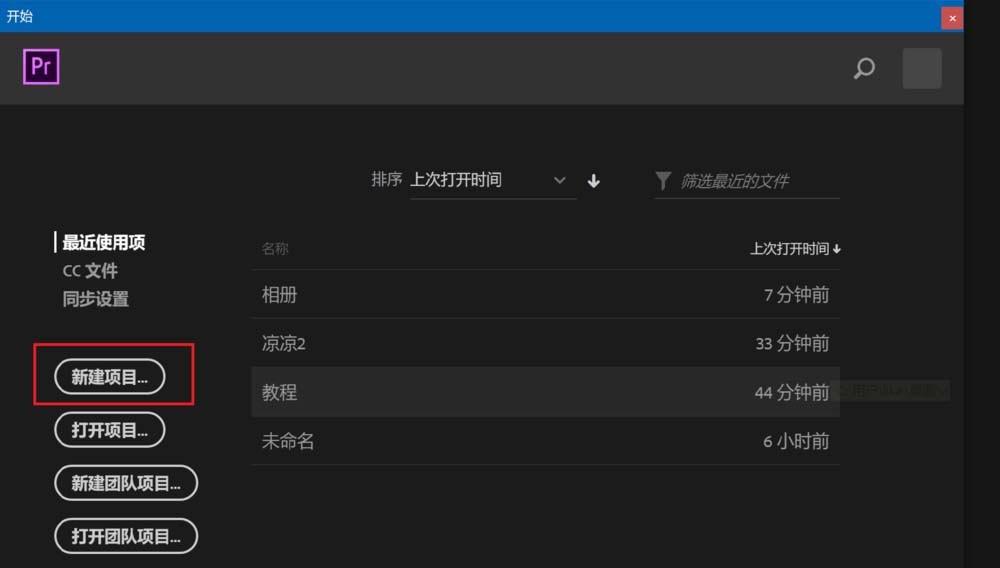
2、填写好名字之后点击确定,如下图红框所示。
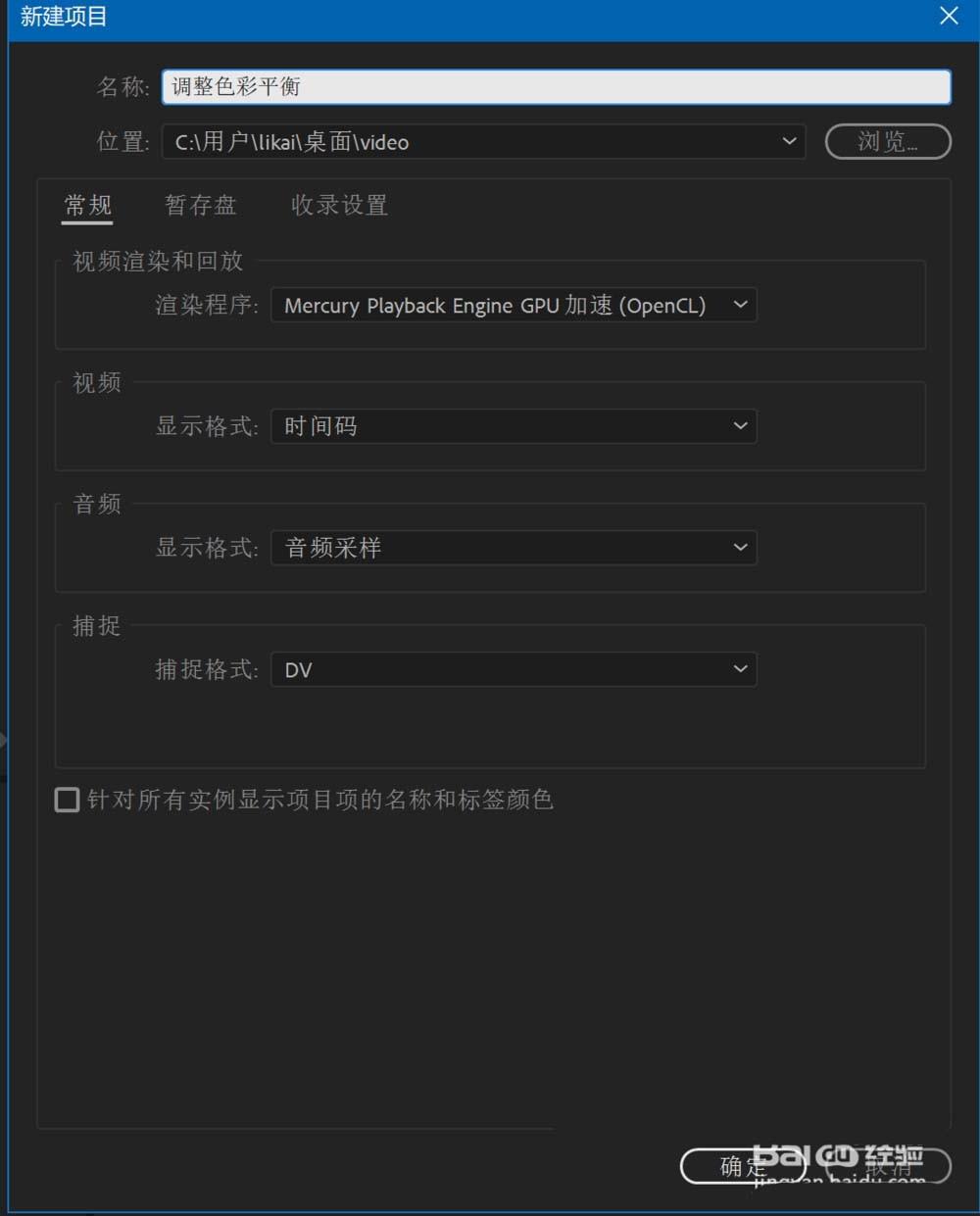
3、点击文件,然后点击导入命令。
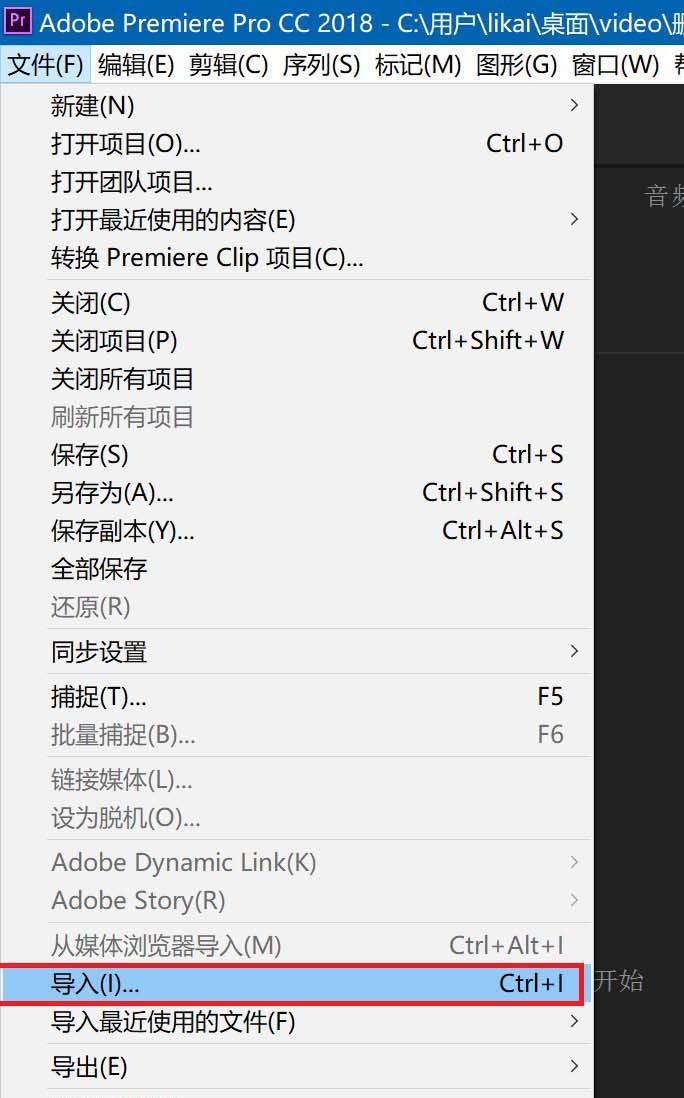
4、选择好需要编辑的视频素材,然后点击打开。
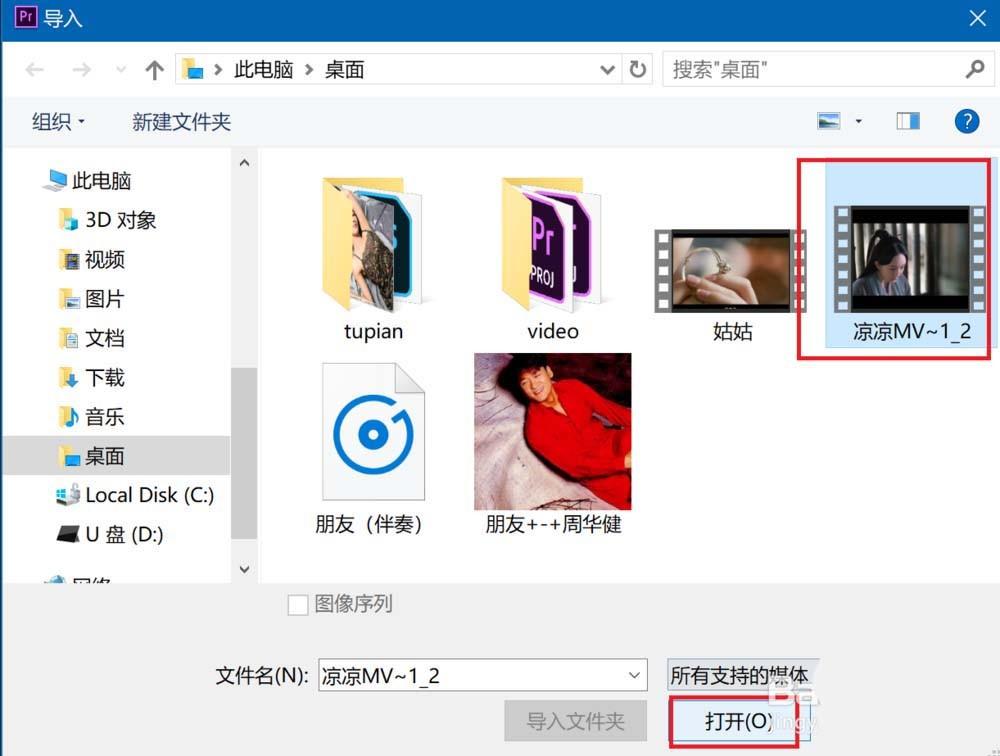
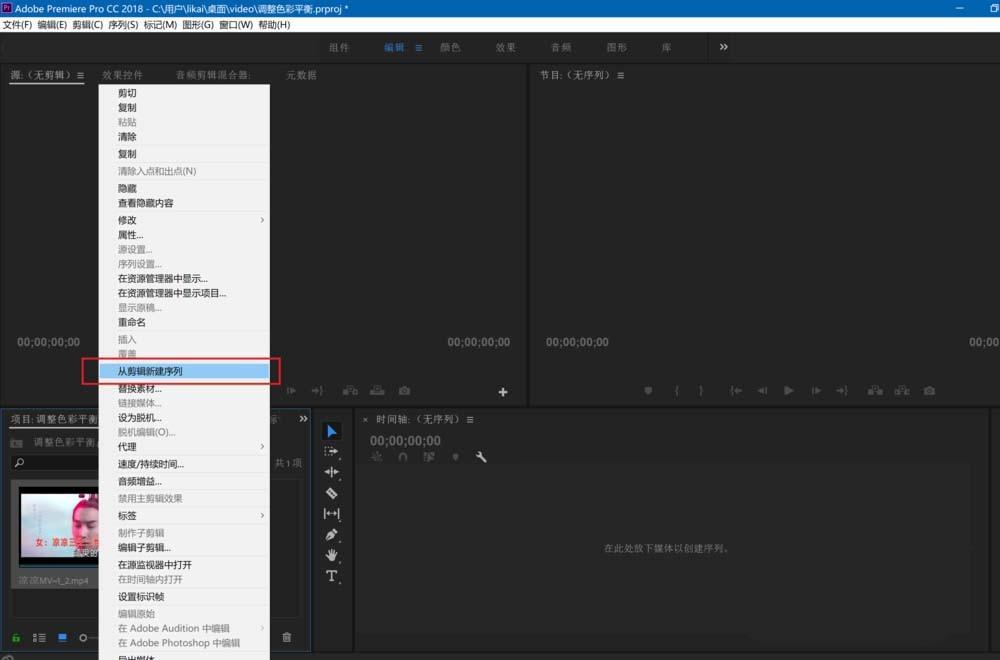
5、右键单击添加的视频素材,然后选择从剪辑新建序列。
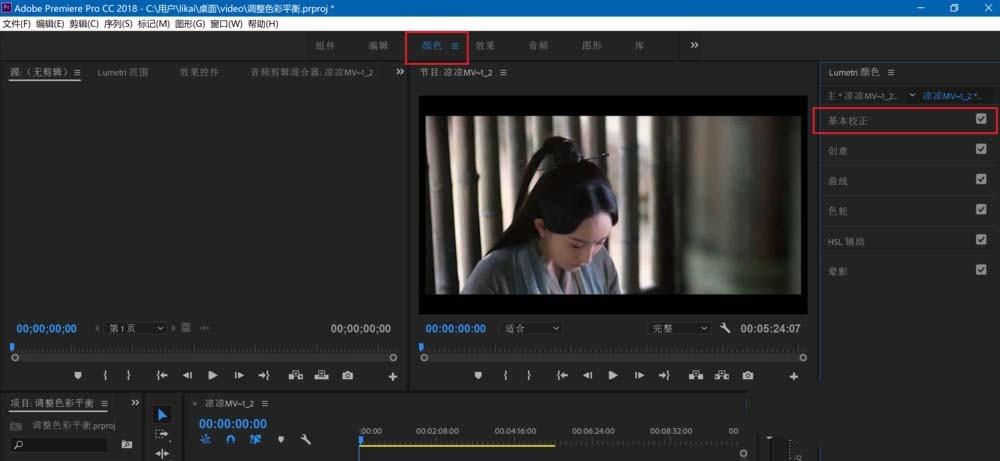
6、点击颜色模块,然后点击右侧的基本校正,展开查看具体命令。
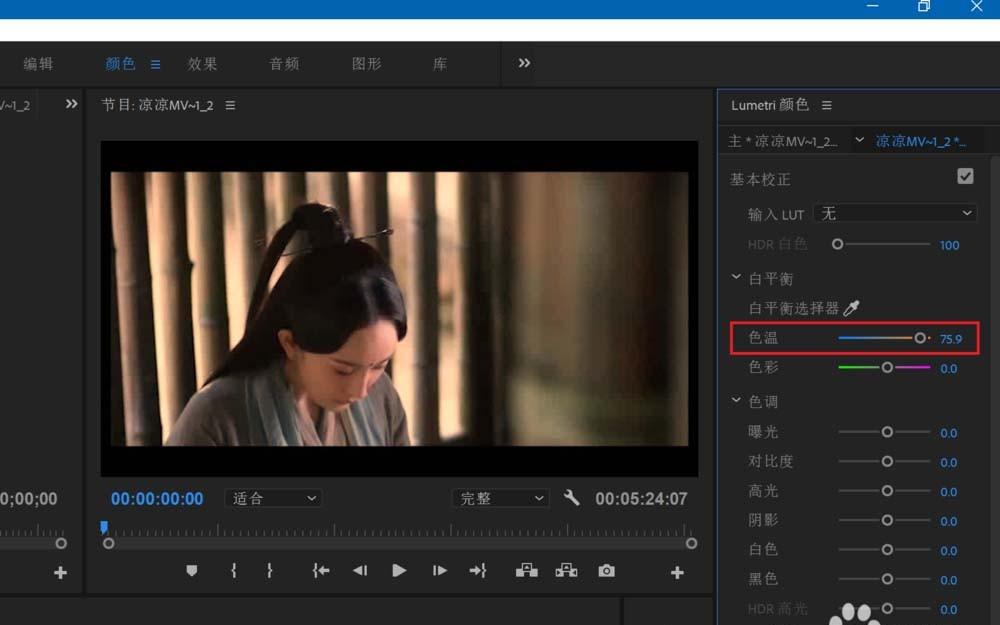
7、在白平衡下面有个色温的调节条,拖动即可进行色温的调整,影片实时变化。
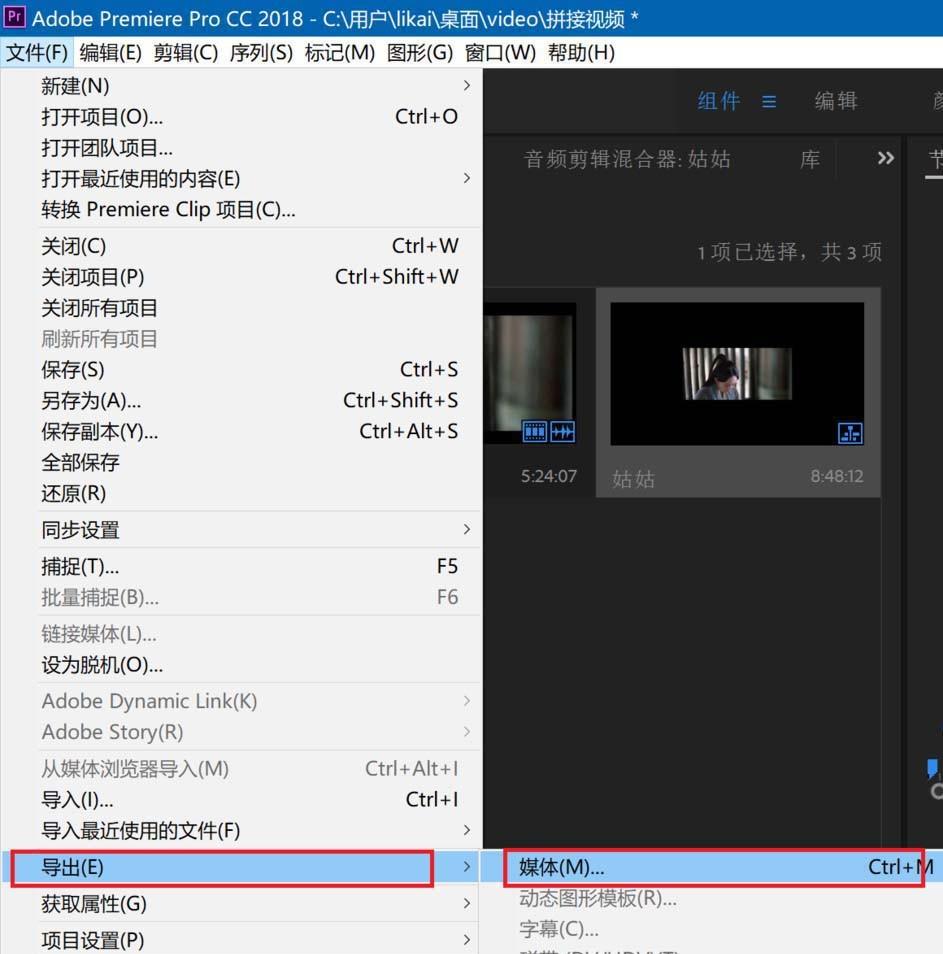
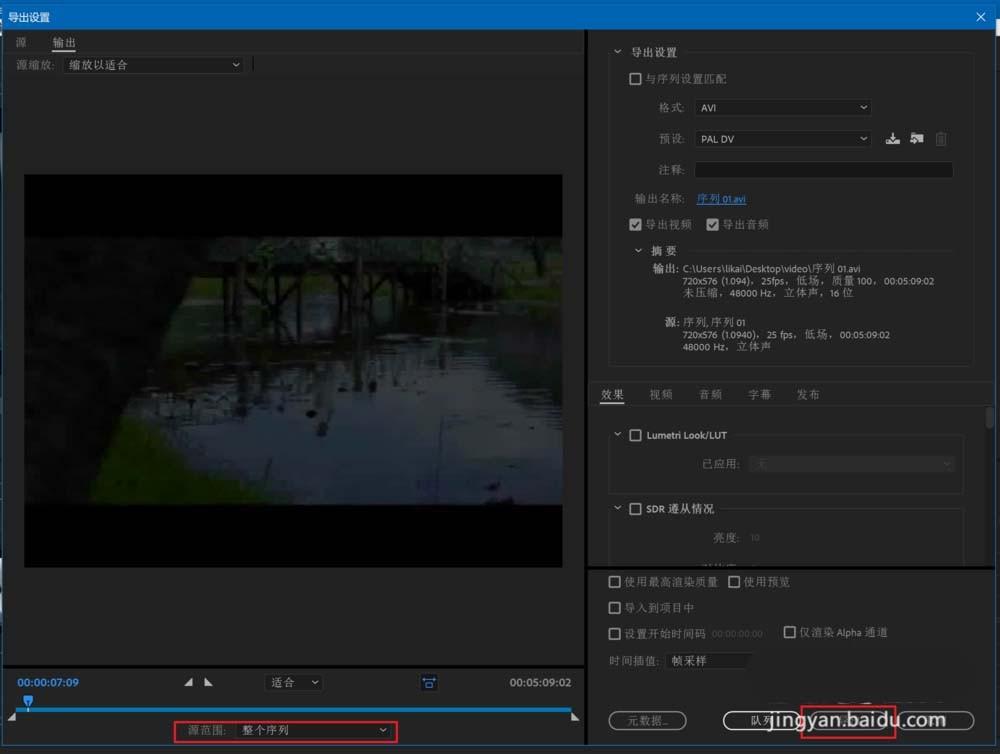
8、调节完毕后,点击文件,导出,媒体命令。
9、按下图所示进行设置,将修改好的视频导出即可。
以上就是Premiere2018给视频调色的教程,希望大家喜欢,请继续关注我们。


