
PPT中插入从左抽出效果的方法

制作幻灯片PPT,我们不仅需要在PPT的内容设计上制作精美,还需要在PPT的动画上下功夫,好的PPT动画能给我们的PPT演示带来一定的帮助与推力,今天小编为带来PPT中插入从左抽出的效果方法,感兴趣的朋友到下文了解一下吧。
方法/步骤
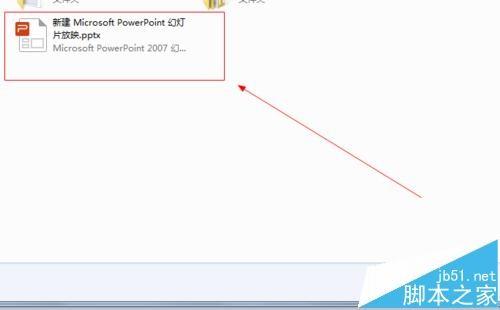
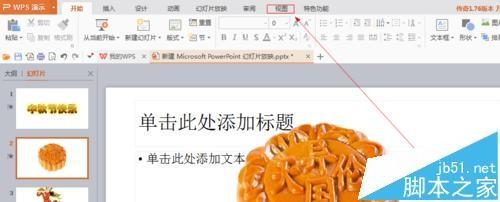
如图所示,我们点击箭头所指的“视图”这一项。
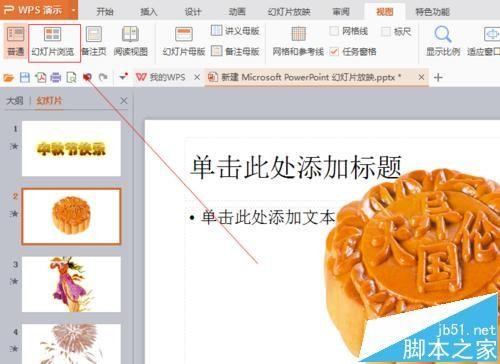
如图所示,我们点击箭头所指的的“幻灯片浏览”这一项。
如图所示,我们点击箭头所指的“切换”按钮。
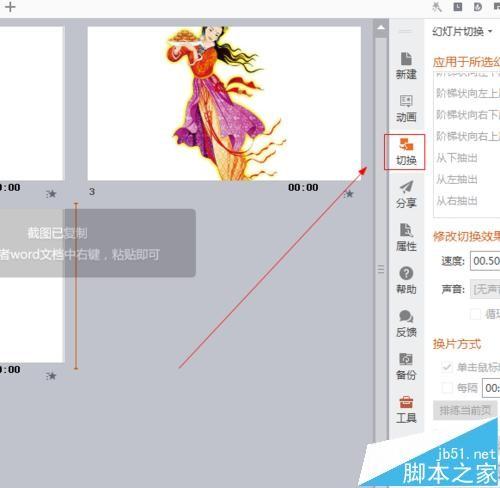
如图所示,我们点击箭头所指的“从左抽出”这一项。
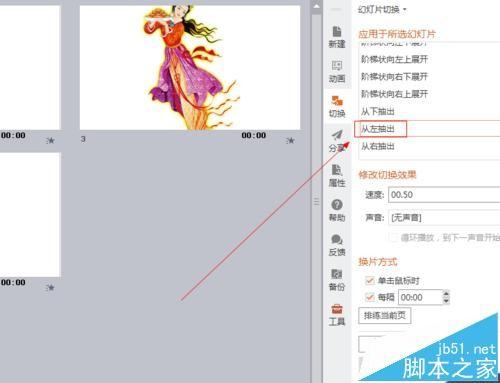
如图所示,我们点击箭头所指的“应用于所有幻灯片”按钮。
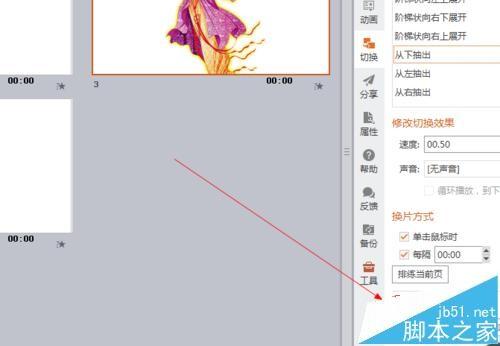
如图所示,我们点击箭头所指的“幻灯片播放”按钮,对幻灯片进行播放。
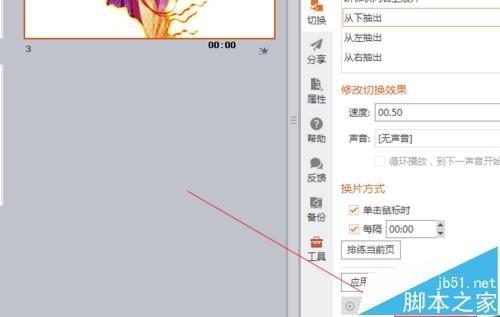
如图所示,我们看到幻灯片从从左抽出的效果展示了出来。

以上就是PPT中插入从左抽出的效果方法,感兴趣的用户欢迎关注我们!


