> 文章列表 > 爱奇艺电脑端怎么开启下载视频时不再提示弹窗的功能

爱奇艺电脑端怎么开启下载视频时不再提示弹窗的功能

爱奇艺电脑端怎么开启下载视频时不再提示弹窗的功能

爱奇艺是我们常用的视频软件之一,有小伙伴问怎么开启下载视频时不再提示弹窗的功能,下面小编介绍一下。

具体如下:

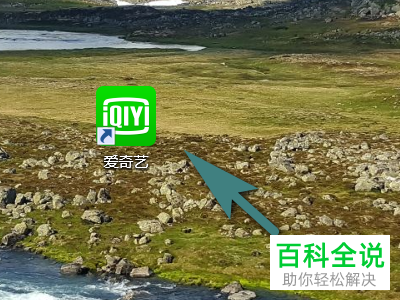
  1. 1. 打开【爱奇艺】图标

    爱奇艺电脑端怎么开启下载视频时不再提示弹窗的功能

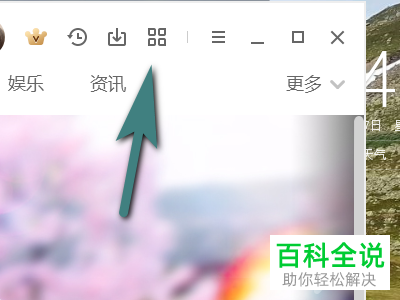
  2. 2.再点击右上角的【菜单】图标

  3. 爱奇艺电脑端怎么开启下载视频时不再提示弹窗的功能

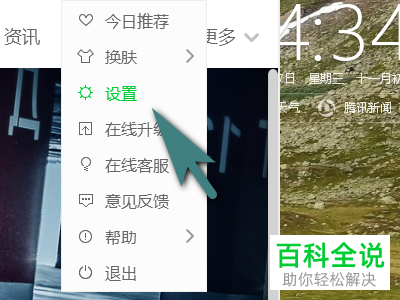
  4. 3.弹出窗口点击“设置”按钮

  5. 爱奇艺电脑端怎么开启下载视频时不再提示弹窗的功能

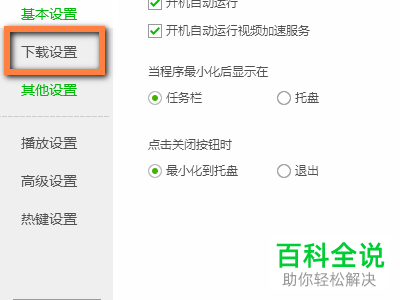
  6. 4.在设置页面,点击左侧的【下载设置】选项

    爱奇艺电脑端怎么开启下载视频时不再提示弹窗的功能

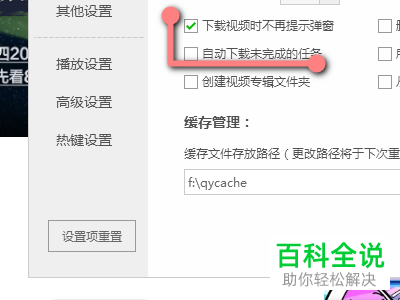
  7. 5.然后点击勾选“下载视频时不再提示弹窗”选项

  8. 爱奇艺电脑端怎么开启下载视频时不再提示弹窗的功能

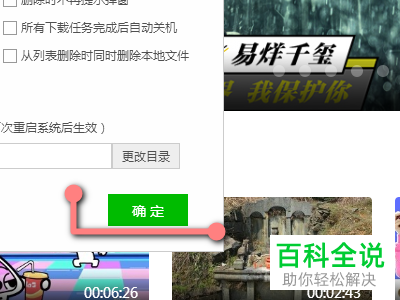
  9. 6.最后点击下方的“确定”即可

  10. 爱奇艺电脑端怎么开启下载视频时不再提示弹窗的功能

  11. 以上就是爱奇艺电脑端怎么开启下载视频时不再提示弹窗的功能的办法。

广东炒股网