
如何使用Photoshop软件抠头发丝?

相信很多小伙伴都有在使用Photoshop软件,在其中如何才能抠头发丝呢?方法很简单,下面小编就来为大家介绍。
具体如下:
-
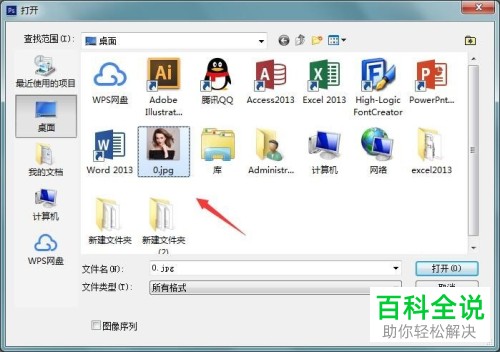
1. 首先,打开电脑上的PS软件,双击其中的空白区域打开下图所示窗口,在其中将我们需要进行操作的图片选中,然后再点击“打开”。
-
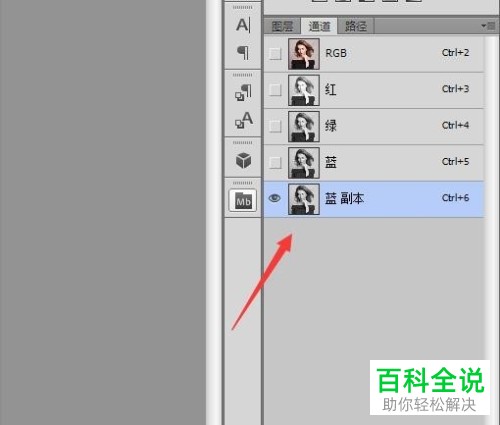
2. 打开图片后,在右侧窗口中找到“蓝”图层并复制,粘贴出一个“蓝 副本”图层。
-
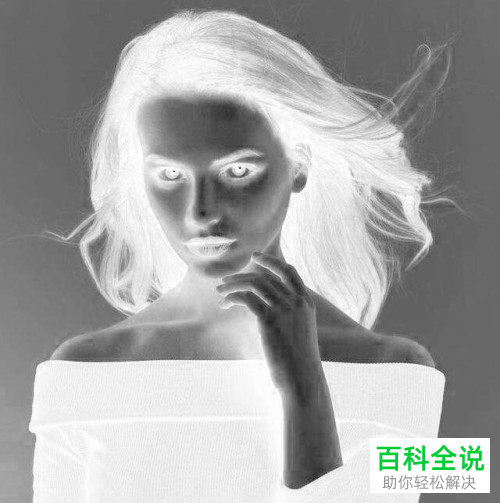
3. 接着,同时按下“Ctrl”+“I”键,对图片进行反相处理,效果如下图所示:
-
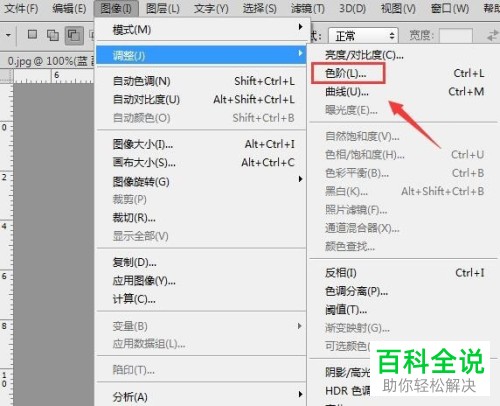
4. 点击页面上端的“图像”,在弹出菜单中依次点击“调整”-“色阶”。
-
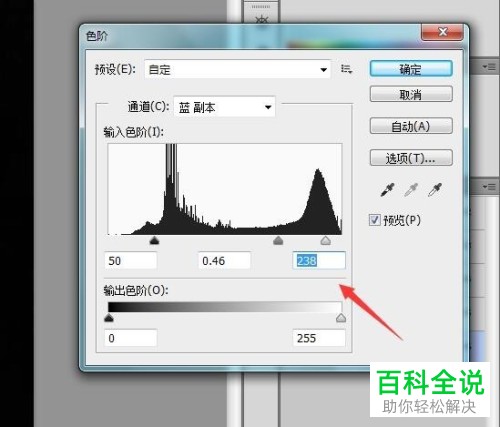
5. 打开色阶窗口后,将参数按照下图所示进行设置。设置完成后,点击“确定”。
-
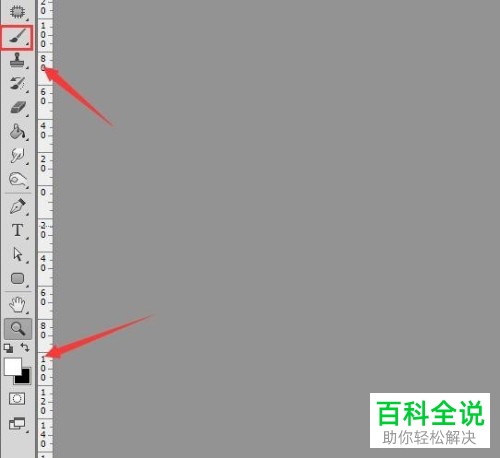
6. 点击左侧菜单栏中的画笔工具,并将前景色设置为白色。
-
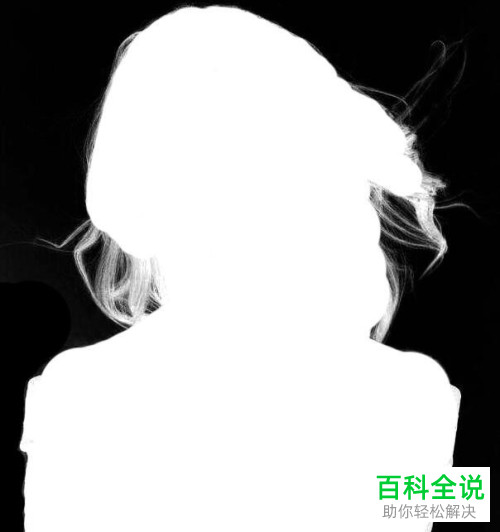
7. 使用画笔工具将图片变为黑白色,效果如下图所示:
-
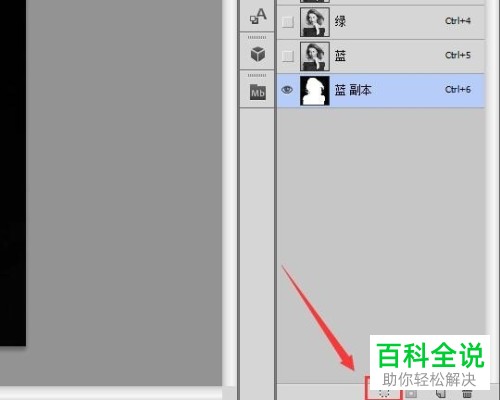
8. 接着,在右侧窗口中点击下图箭头所指处:
-
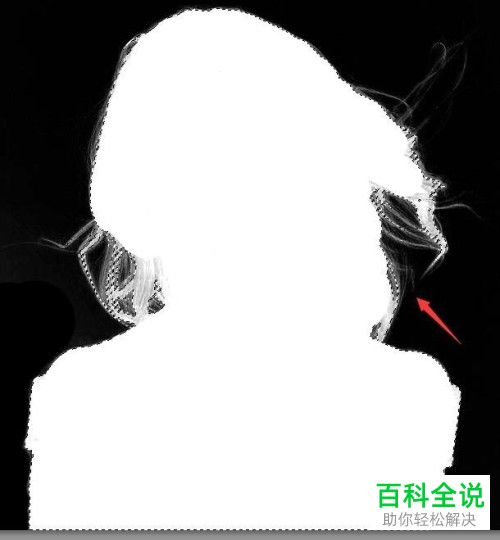
9. 之后我们就能得到图片的选区,如下图所示:
-
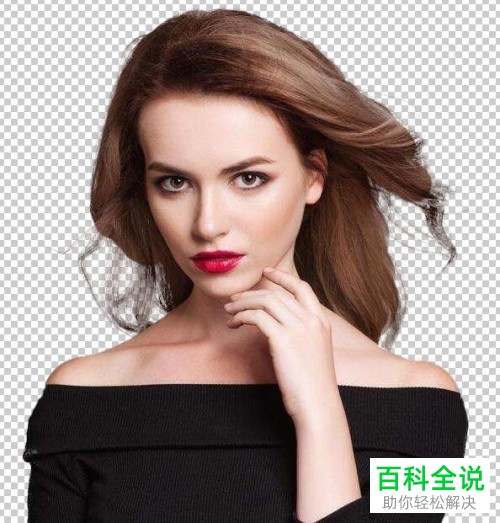
10. 最后,在图层中同时按下“Ctrl”+“J”键复制选区中的图片,然后再隐藏原图片即可,效果如下图所示:
-
以上就是小编为大家介绍的使用Photoshop软件抠头发丝的方法,希望能帮到你~


