
如何使用美图秀秀给图片添加边框

美图秀秀也在图片处理上,功能很多而且操作容易,让一些新手小白也能对图片进行一些处理,下面就介绍一下如何利用美图秀秀给图片添加边框。
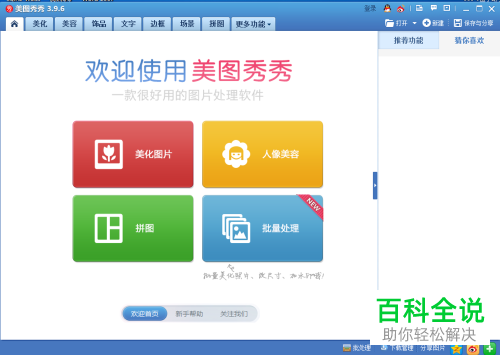
1、在电脑上下载一个美图秀秀软件,并打开;
-
-
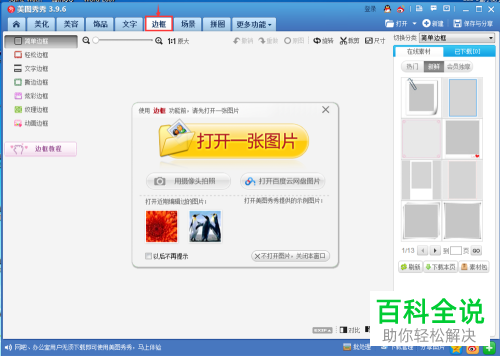
2、找到顶部一排选项中的“边框”,然后点击;
-
-
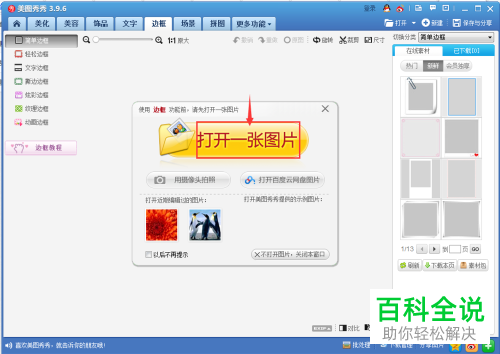
3、接着,会出现一个窗口,点击“打开一张图片”的按钮,然后选择我们想要加边框的图片打开,如下图。
-
-
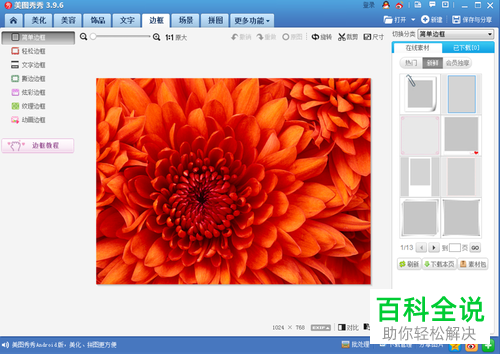
4、接着,图片会在美图秀秀中打开;
-
-
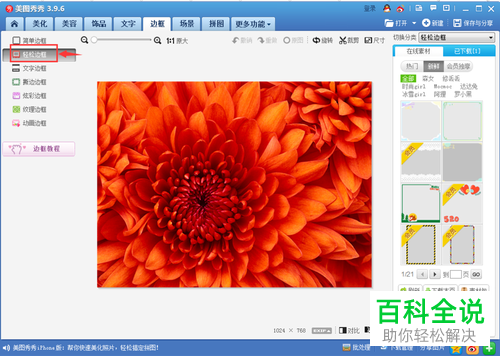
5、如下图,页面的左侧,有各种框线可以选择;
-
-
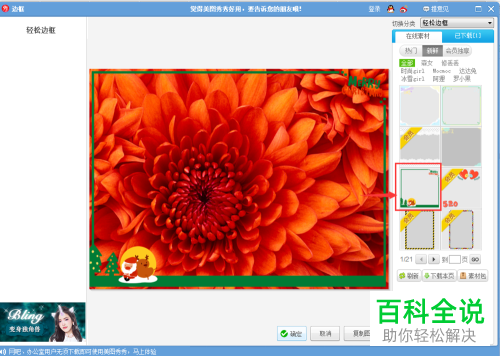
6、点击后,可以在画面中预览效果;
-
-
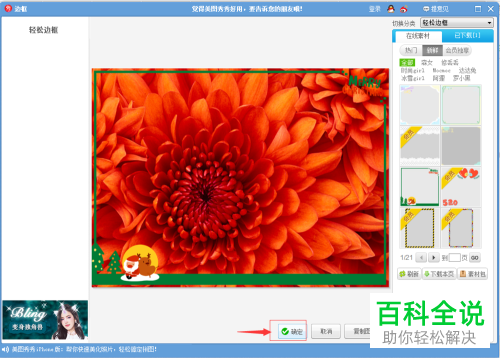
7、选择好想要的边框样式后,点击下面的确定;
-
-
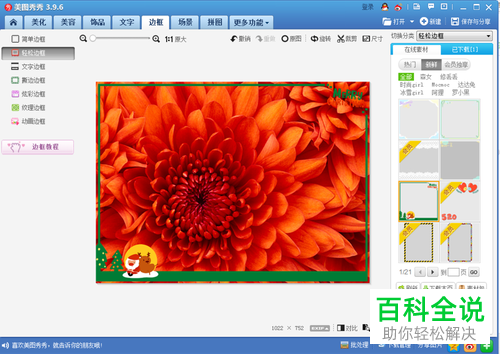
8、图片上就成功地加上了边框效果了。
-
-
以上就是使用美图秀秀给图片加边框的方法了,操作简单而且可以选择 样式模板很多。


