> 文章列表 > PPT怎么设置图表按系统显示动画

PPT怎么设置图表按系统显示动画

PPT是我们常用的办公软件之一,有小伙伴问ppt中的图表怎么设置按系列显示动画,下面小编介绍一下。

具体如下:

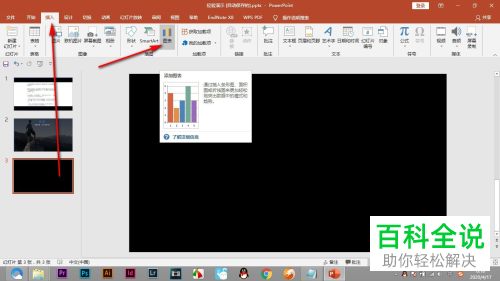
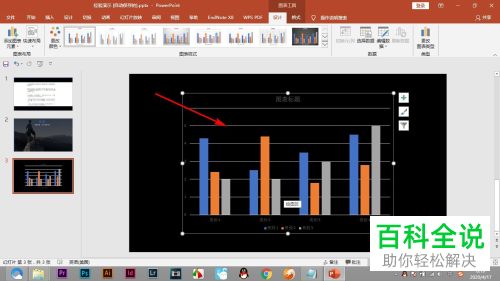
  1. 1. 打开要编辑的ppt,再点击菜单栏的”插入“下面的“图表”

    PPT怎么设置图表按系统显示动画

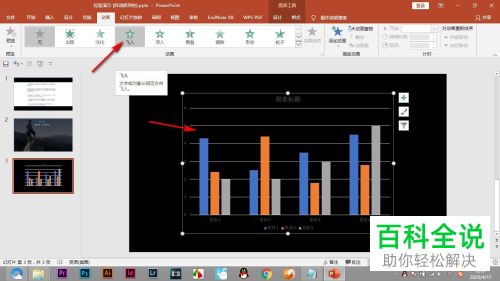
  2. 2. 插入图表后,点击菜单栏的“动画”里面的效果,例如飞出

    PPT怎么设置图表按系统显示动画

  3. PPT怎么设置图表按系统显示动画

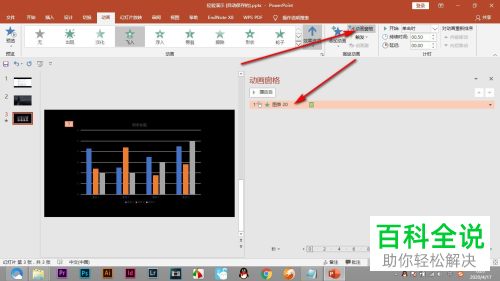
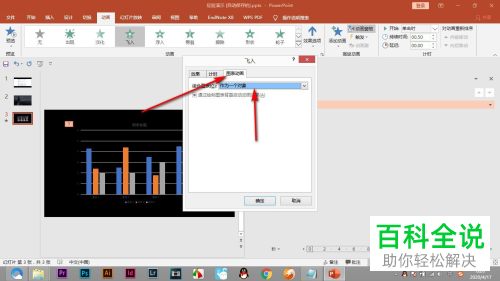
  4. 3.再点击右边的“动画窗格”,双击图表选项,弹出窗口中点击“图表动画”

    PPT怎么设置图表按系统显示动画

  5. PPT怎么设置图表按系统显示动画

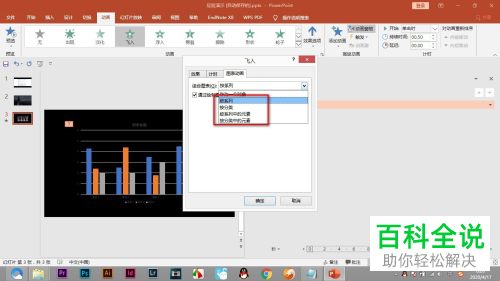
  6. 4.点击弹出列表中点击“按系列”选项后,点击“确定”

    PPT怎么设置图表按系统显示动画

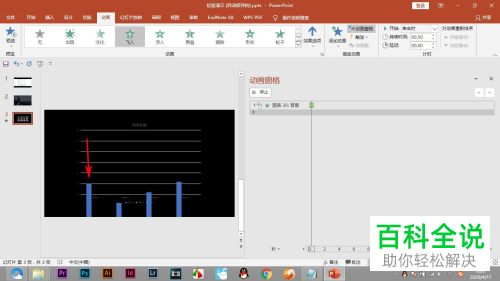
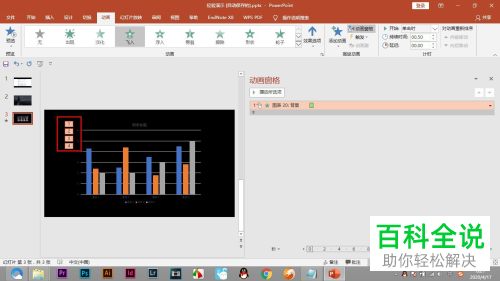
  7. 5.最后,图表在播放时会显示逐个类比出现的效果

    PPT怎么设置图表按系统显示动画

  8. PPT怎么设置图表按系统显示动画