> 文章列表 > 如何在苹果iphone11手机中设置自定义单点朗读屏幕

如何在苹果iphone11手机中设置自定义单点朗读屏幕

如何在苹果iphone11手机中设置自定义单点朗读屏幕

今天给大家介绍一下如何在苹果iphone11手机中设置自定义单点朗读屏幕的具体操作步骤

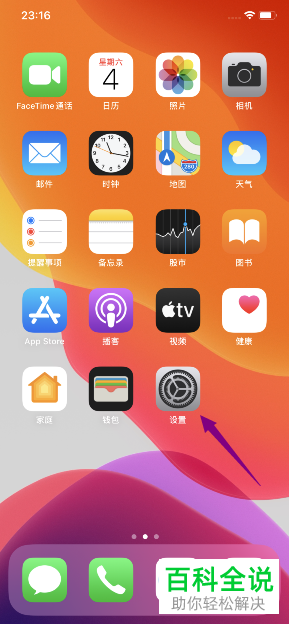
  1. 1. 解锁手机后,找到桌面上的设置图标,打开。

    如何在苹果iphone11手机中设置自定义单点朗读屏幕

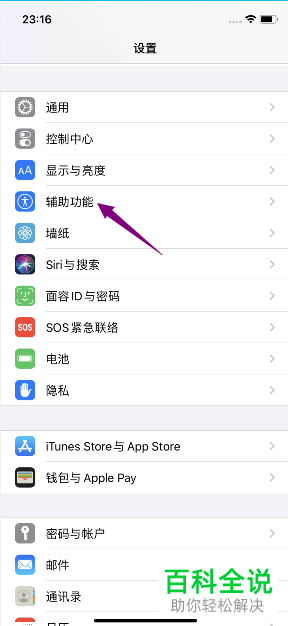
  2. 2. 进入设置页面后,找到下方的辅助功能选项,打开。

    如何在苹果iphone11手机中设置自定义单点朗读屏幕

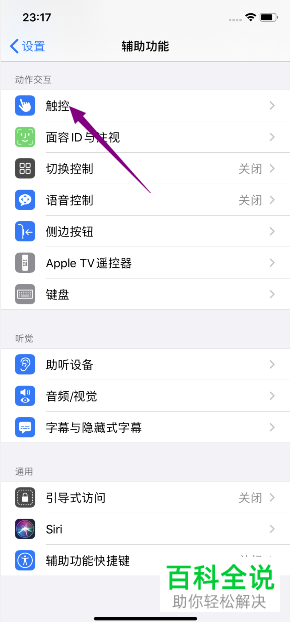
  3. 3. 进入辅助功能页面后,找到触控选项,打开。

    如何在苹果iphone11手机中设置自定义单点朗读屏幕

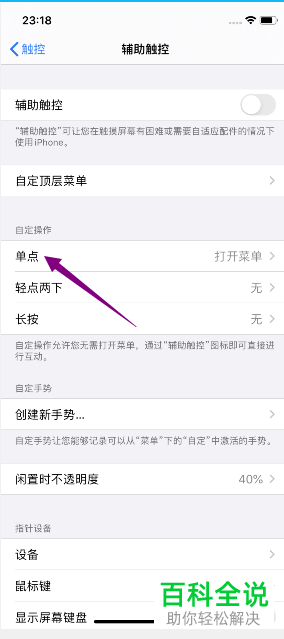
  4. 4. 如图,在打开的辅助触控页面,选择自定操作下的单点选项。

    如何在苹果iphone11手机中设置自定义单点朗读屏幕

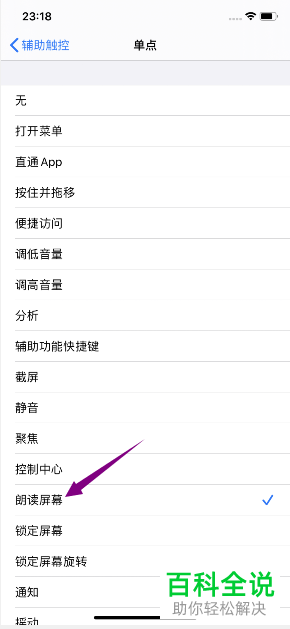
  5. 5. 最后,在打开的页面,找到朗读屏幕,点击即可。

    如何在苹果iphone11手机中设置自定义单点朗读屏幕

  6. 以上就是如何在苹果iphone11手机中设置自定义单点朗读屏幕的具体操作步骤

老歌曲大全