> 文章列表 > Excel表格中的空行怎么批量删除

Excel表格中的空行怎么批量删除

Excel表格中的空行怎么批量删除

今天给大家介绍一下Excel表格中的空行怎么批量删除的具体操作步骤。方法一

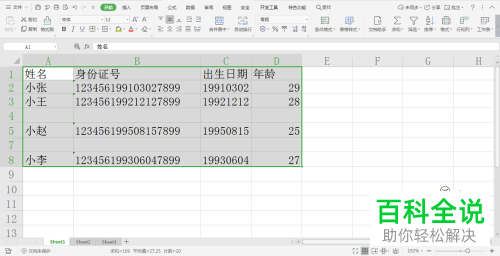
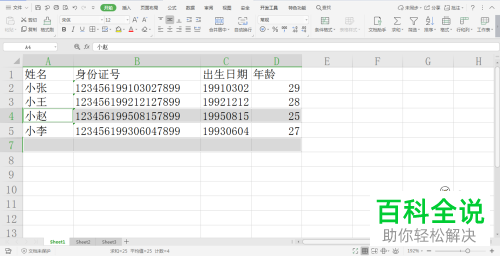
  1. 1. 打开我们想要删除空行的表格,将表格中的数据全部选中。

    Excel表格中的空行怎么批量删除

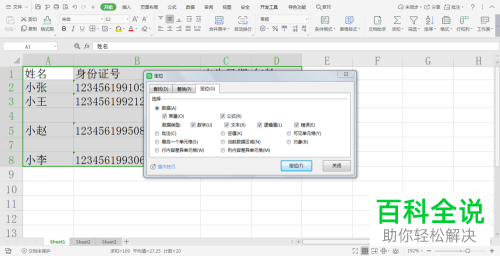
  2. 2. 然后按键盘上的ctrl G组合键,调出定位窗口。

    Excel表格中的空行怎么批量删除

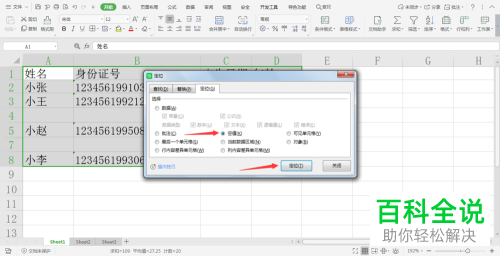
  3. 3. 在下方找到空值,在其前面点选上,点击下方的定位。

    Excel表格中的空行怎么批量删除

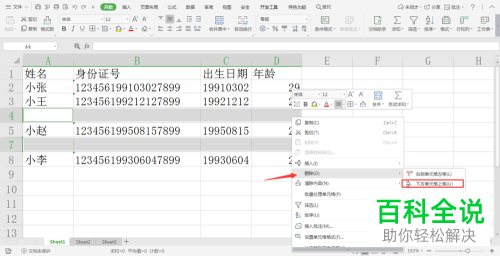
  4. 4. 接着如图,空行就全被选中了,我们直接右键,选择删除,接着选择下方单元格上移即可。

    Excel表格中的空行怎么批量删除

    Excel表格中的空行怎么批量删除

小吃车加盟