
如何在MacBook苹果电脑中设置默认浏览器

当我们在使用MacBook的时候,如果想要为电脑设置默认浏览器的话,应如何操作呢?接下来就由小编来告诉大家。
具体如下:
-
1. 第一步,打开电脑,然后点击下方Dock栏中的系统偏好设置图标。

-
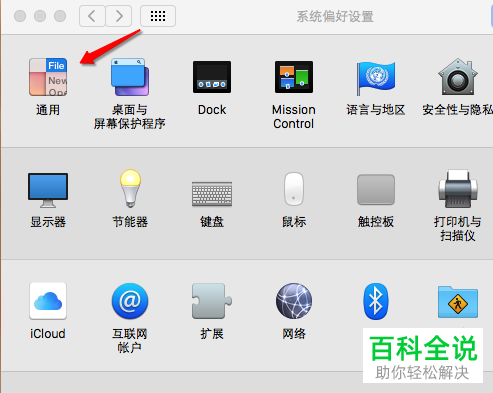
2. 第二步,在系统偏好设置窗口中,点击通用图标。
-
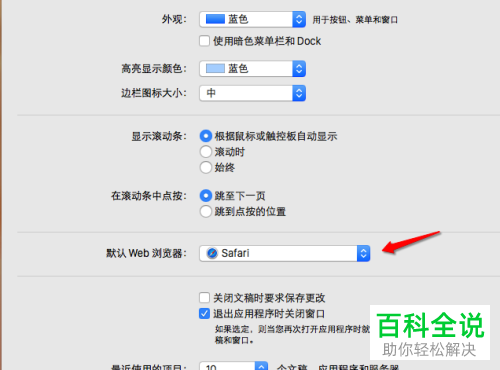
3. 第三步,进入通用设置界面后,在下方找到默认 WEB 浏览器选项。
-
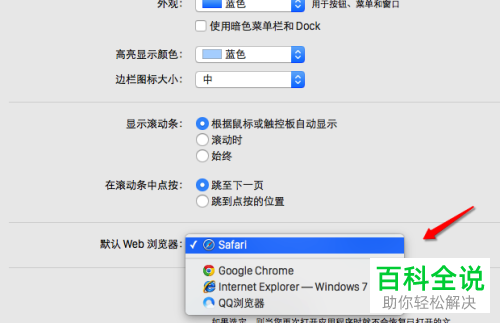
4. 第四步,点击默认web浏览器选项右侧的下拉箭头,然后就可以选择自己喜欢的浏览器,不过在此之前,需要保证电脑中有多个浏览器,如果没有的话,需要进行下载安装。
-
5. 第五步,设置完成后,重新打开网页,就会使用刚刚设置的浏览器打开了。

-
以上就是小编为大家带来的MacBook内设置默认浏览器的方法。


