
怎么解决Excel填充公式出现#DIV/0!问题

Excel是现在十分常用的办公软件之一,有些用户遇到了填充公式出现#DIV/0!问题,想知道怎么解决,接下来小编就给大家介绍一下具体的操作步骤。
具体如下:
-
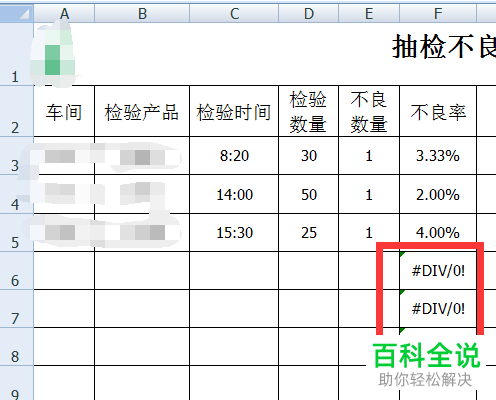
1. 首先第一步打开电脑中的Excel文档,根据下图所示,发现单元格显示【#DIV/0!】。
-
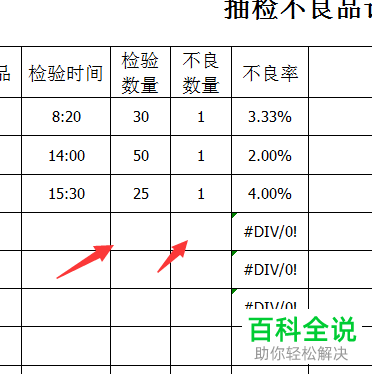
2. 第二步根据下图箭头所指,由于左侧单元格数据为空白,导致公式无法正常获取数据,因此显示为【#DIV/0!】。
-
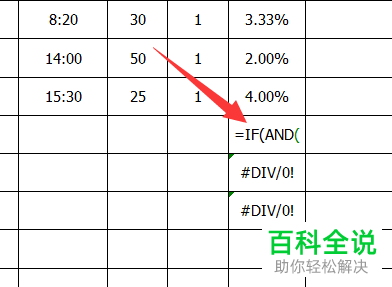
3. 第三步为了解决该问题,先点击单元格,接着根据下图箭头所指,输入公式【=if(and(】。
-
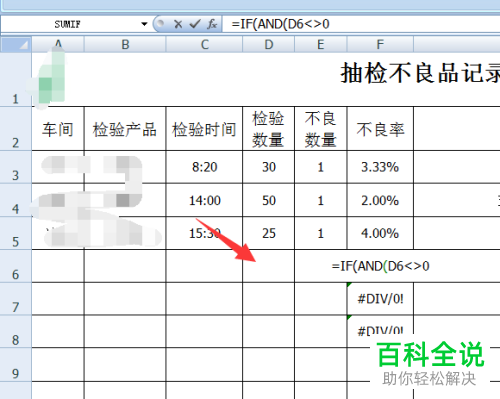
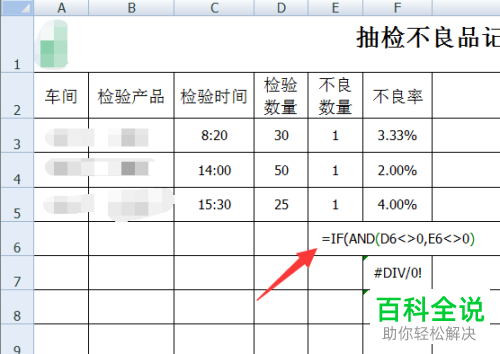
4. 第四步根据下图箭头所指,由于【D6】为空白单元格,因此继续输入公式【D60】。
-
5. 第五步根据下图箭头所指,由于【E6】为空白单元格,因此继续输入公式【E60),】。
-
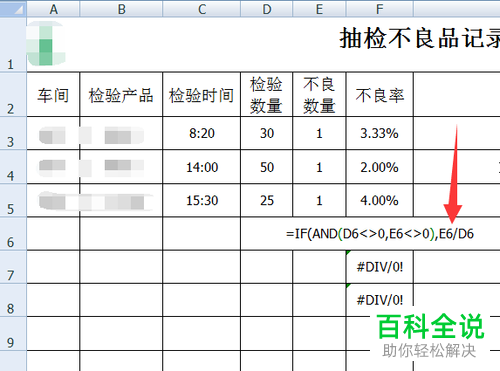
6. 第六步为了计算正常情况下的数据,根据下图箭头所指,继续输入公式【E6/D6,】。
-
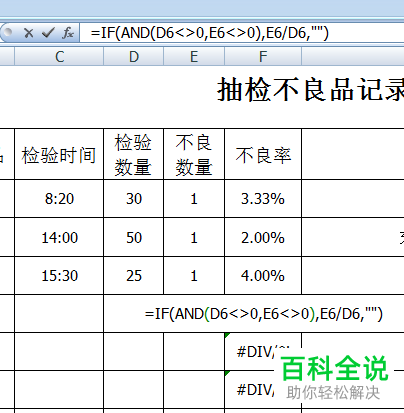
7. 第七步根据下图所示,继续输入公式【\"\")】。
-
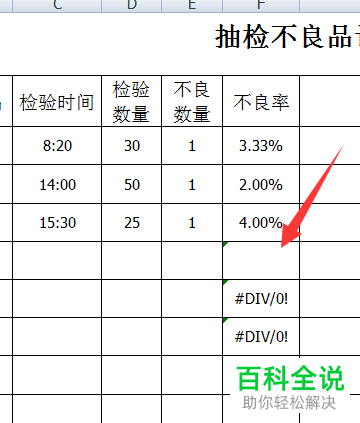
8. 最后按下【回车】键,根据下图箭头所指,将不再显示【#DIV/0!】。
-
以上就是怎么解决Excel填充公式出现#DIV/0!问题的方法。


